 СтійкаПРРО
Посібники · ПК
СтійкаПРРО для Windows
Каса на комп'ютері: великий список товарів, принтер чеків і сканер штрихкодів, склад і звіти. Ті самі можливості, що й на телефоні.
Оновлено 20.11.2026. Знімки — демо-режим на вигаданих даних.
Встановлення й оновлення
Windows 10 або 11, 64-біт. Завантажте програму на stiykaprro.com — це один файл, встановлювати не треба. Покладіть його, наприклад, на Робочий стіл і запустіть.
Оновлення програма перевіряє сама: завантажує нову версію, перевіряє підпис і перезапускається.
Демо-режим і огляд
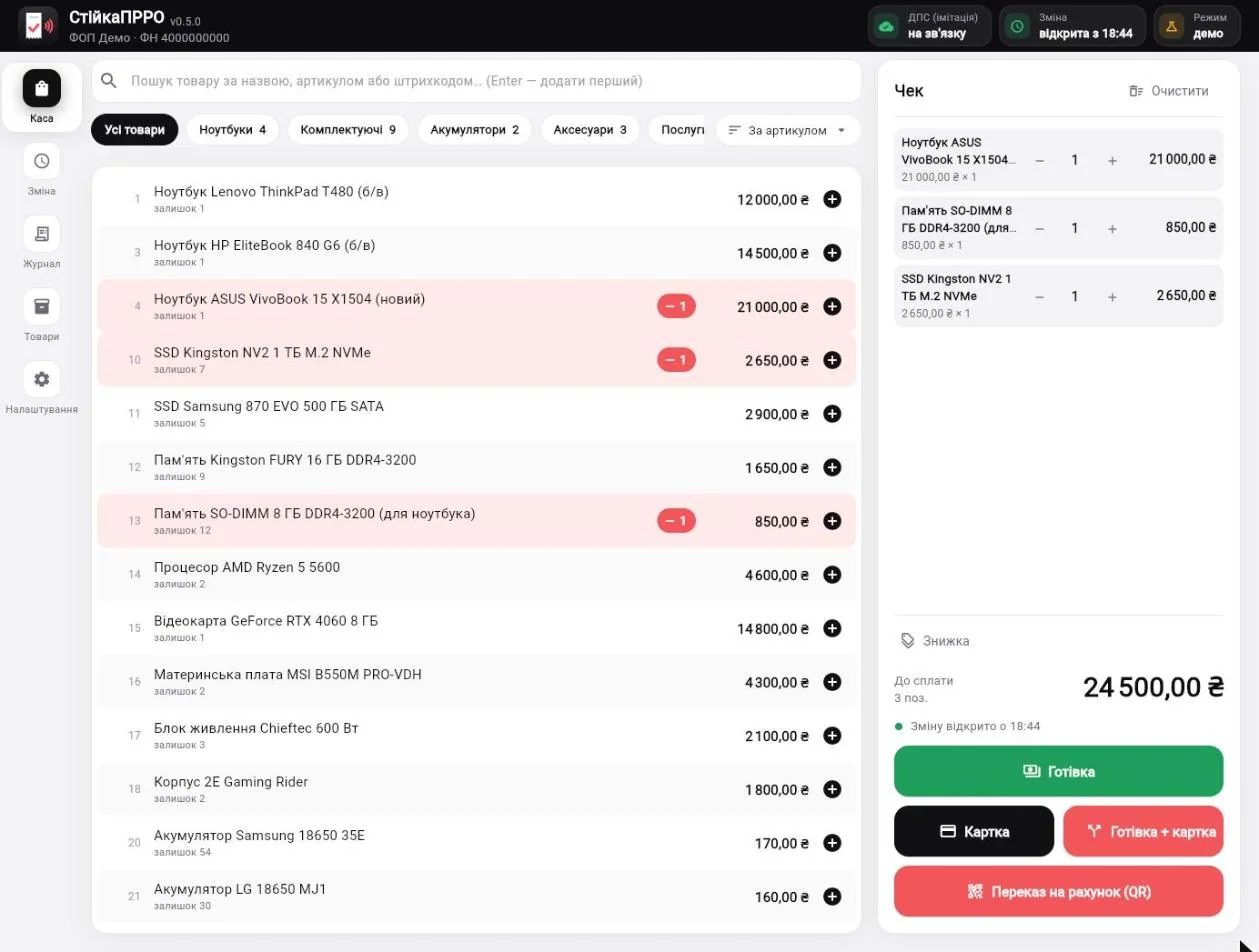
Після запуску працює демо-режим: ключ не потрібен, сервер ДПС імітується, чеки ніде не реєструються. Ліворуч — вкладки «Каса», «Зміна», «Журнал», «Товари» (або «Послуги»), «Налаштування»; угорі — стан зв'язку з ДПС, зміни і режим.
Налаштування під себе
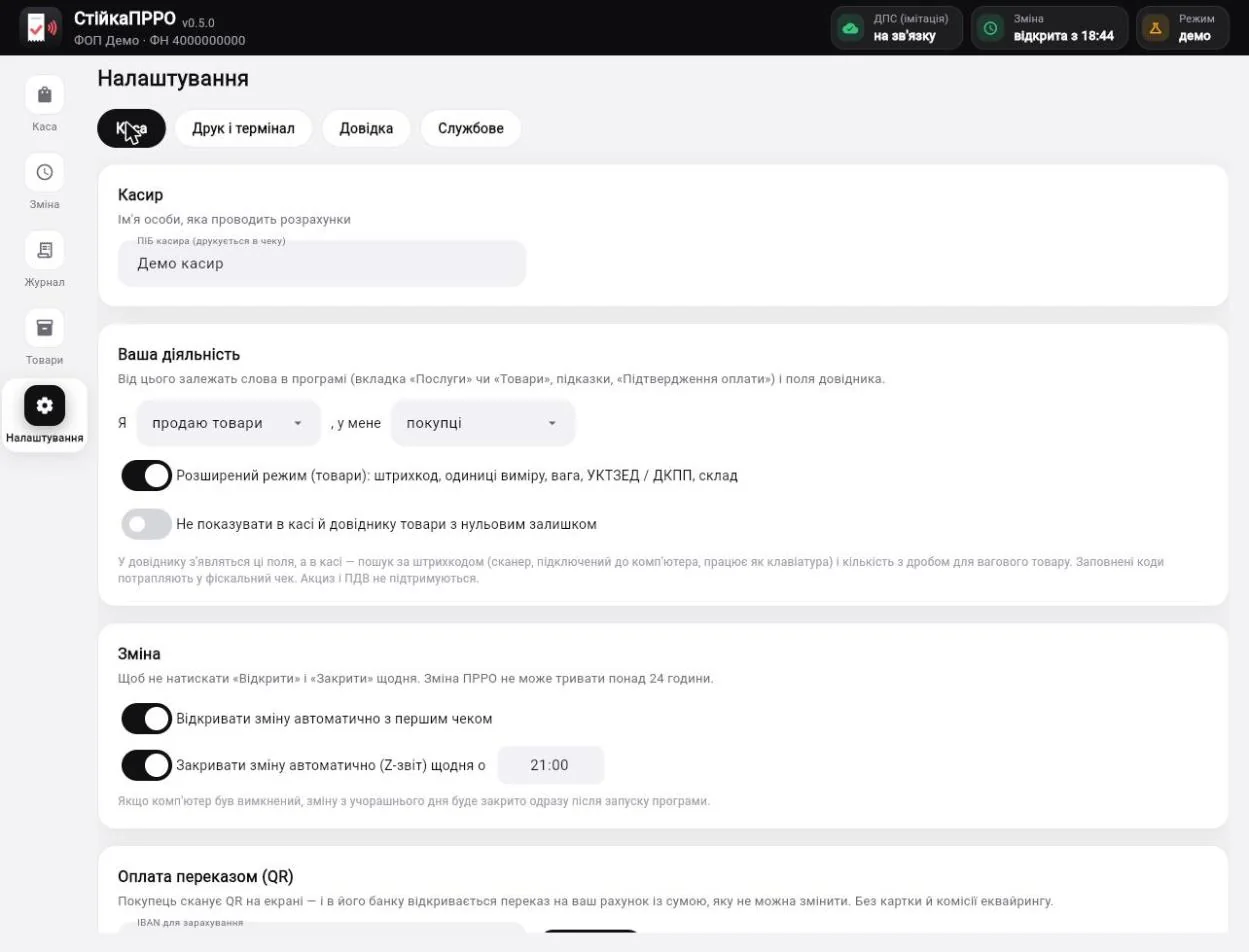
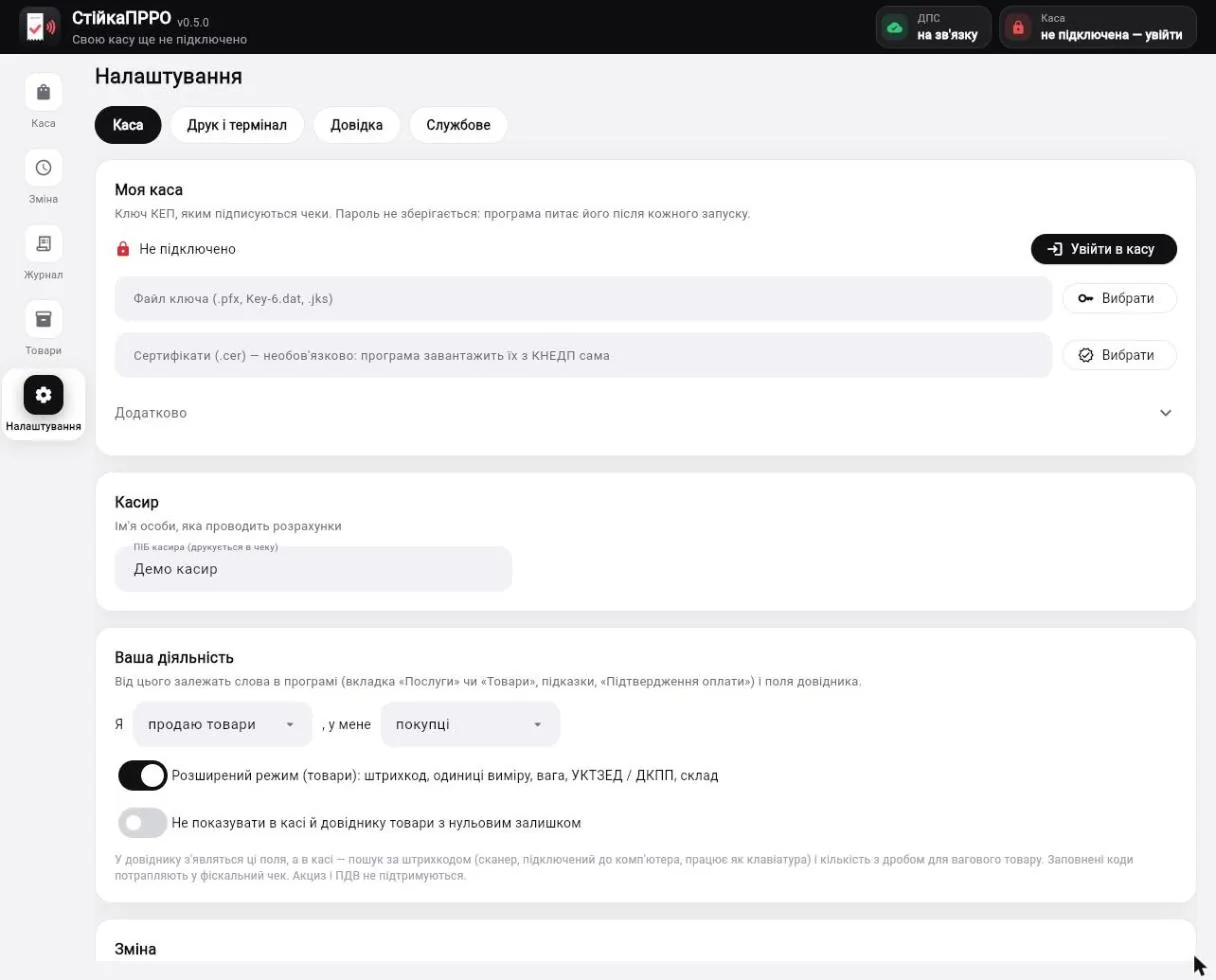
- «Налаштування» → «Каса» → Касир — ім'я в чеку.
- Ваша діяльність — «надаю послуги» чи «продаю товари»; хто у вас — клієнти, пацієнти, покупці. Розширений режим (товари) — штрихкоди, вага, коди УКТЗЕД / ДКПП, склад.
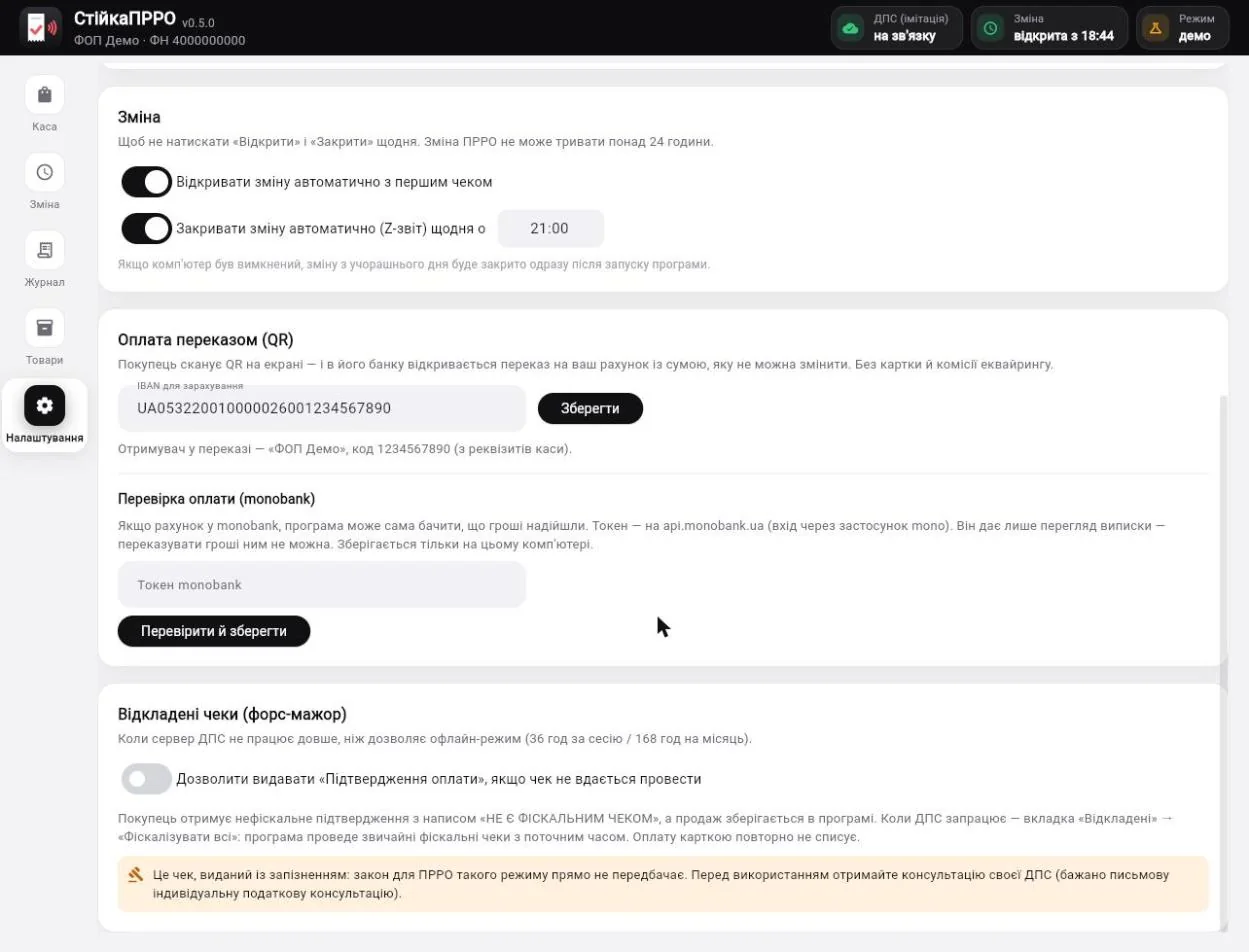
- Зміна — автовідкриття з першим чеком і автозакриття (Z-звіт) у вказаний час. Якщо комп'ютер був вимкнений, зміну з учорашнього дня буде закрито одразу після запуску.
Довідник
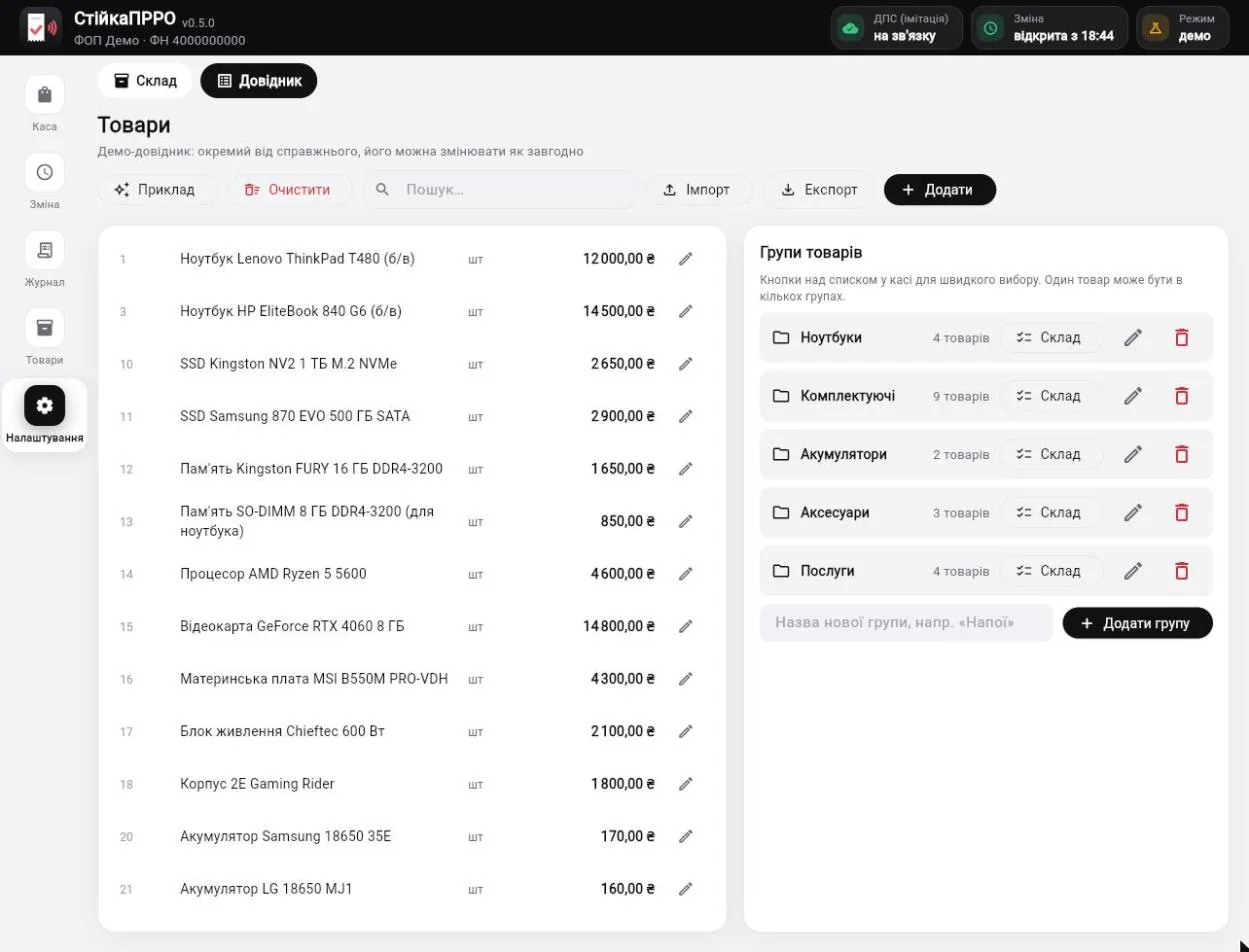
«Товари» → «Довідник»: «Додати», редагування олівцем, групи праворуч (кнопки для швидкого вибору в касі). «Імпорт» / «Експорт» — перенесення з телефона чи з програми «ПРРО ДПС» (CSV).
Продаж і оплата
- Клацніть товар — він додасться в чек праворуч. Пошук угорі: назва, артикул або штрихкод; Enter додає перший знайдений. Сканер штрихкодів, підключений до комп'ютера, працює як клавіатура.
- У чеку — кількість, «Знижка» (відсоток або сума).
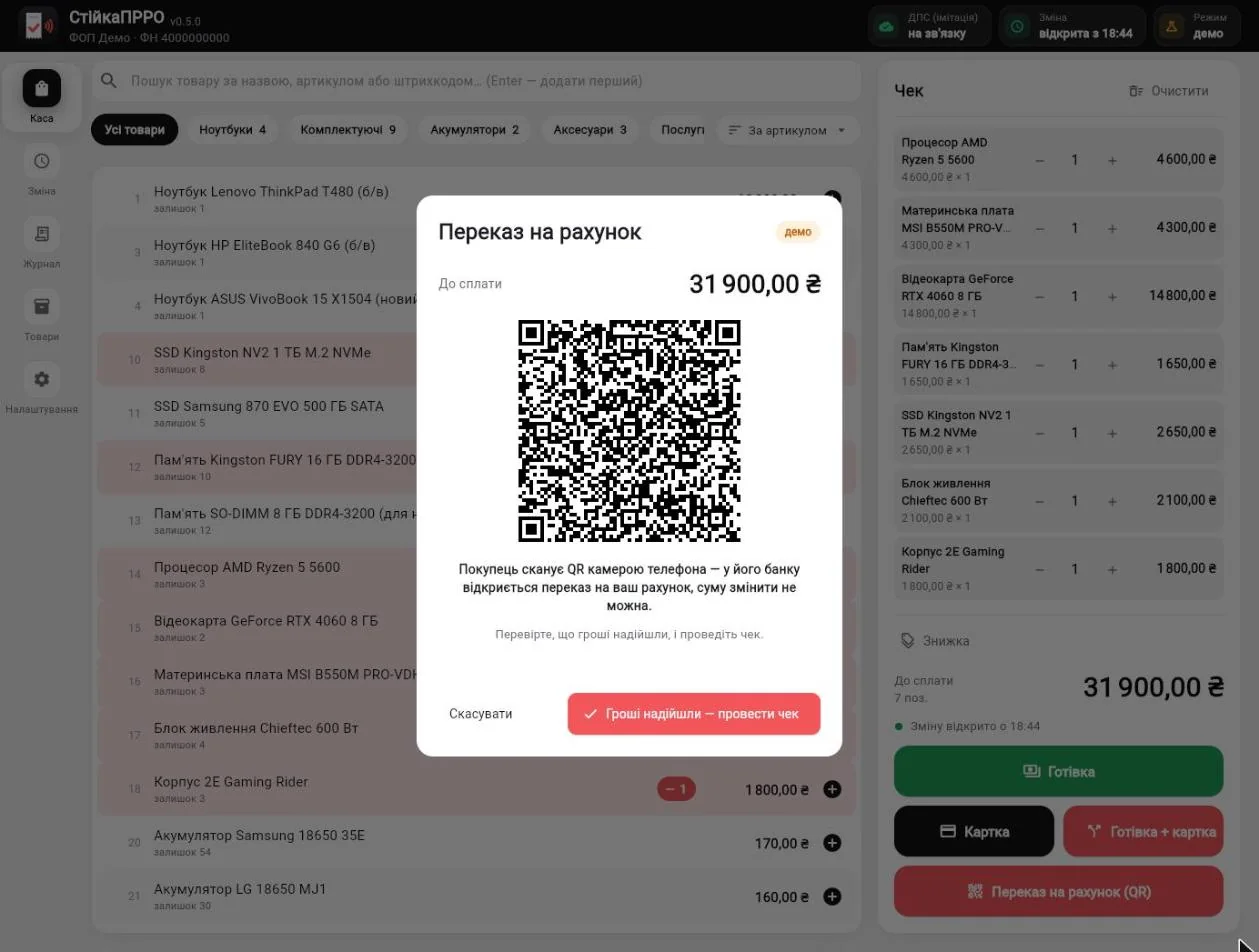
- Форма оплати: Готівка (з розрахунком решти), Картка, Готівка + картка, Переказ на рахунок (QR).
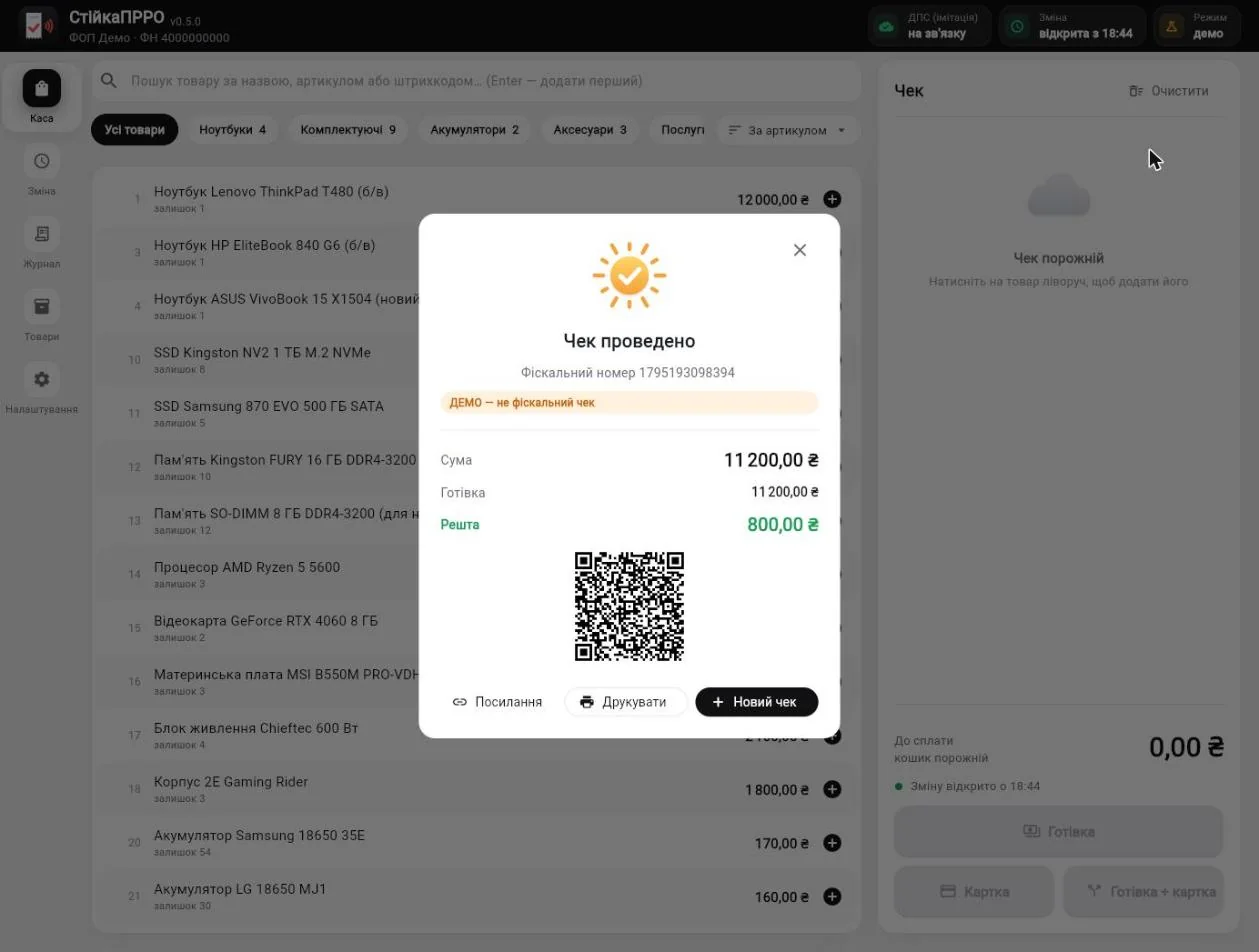
- Після оплати — «Чек проведено»: «Друкувати», «Посилання» (адреса чека в кабінеті ДПС) або «Новий чек».
Переказ за QR — без еквайрингу
«Налаштування» → «Каса» → «Оплата переказом (QR)»: впишіть IBAN рахунку ФОП — у чеку з'явиться «Переказ на рахунок (QR)». Покупець сканує QR телефоном, сума вже вписана. Без POS-термінала і без комісії еквайрингу.
monobank: там само «Перевірка оплати (monobank)» — токен з api.monobank.ua (лише перегляд виписки, зберігається тільки на цьому комп'ютері). З миттєвим підтвердженням каса бачить переказ за кілька секунд і проводить чек сама. Без monobank перевірте надходження в банку і натисніть «Гроші надійшли — провести чек».
Оплата карткою і принтер
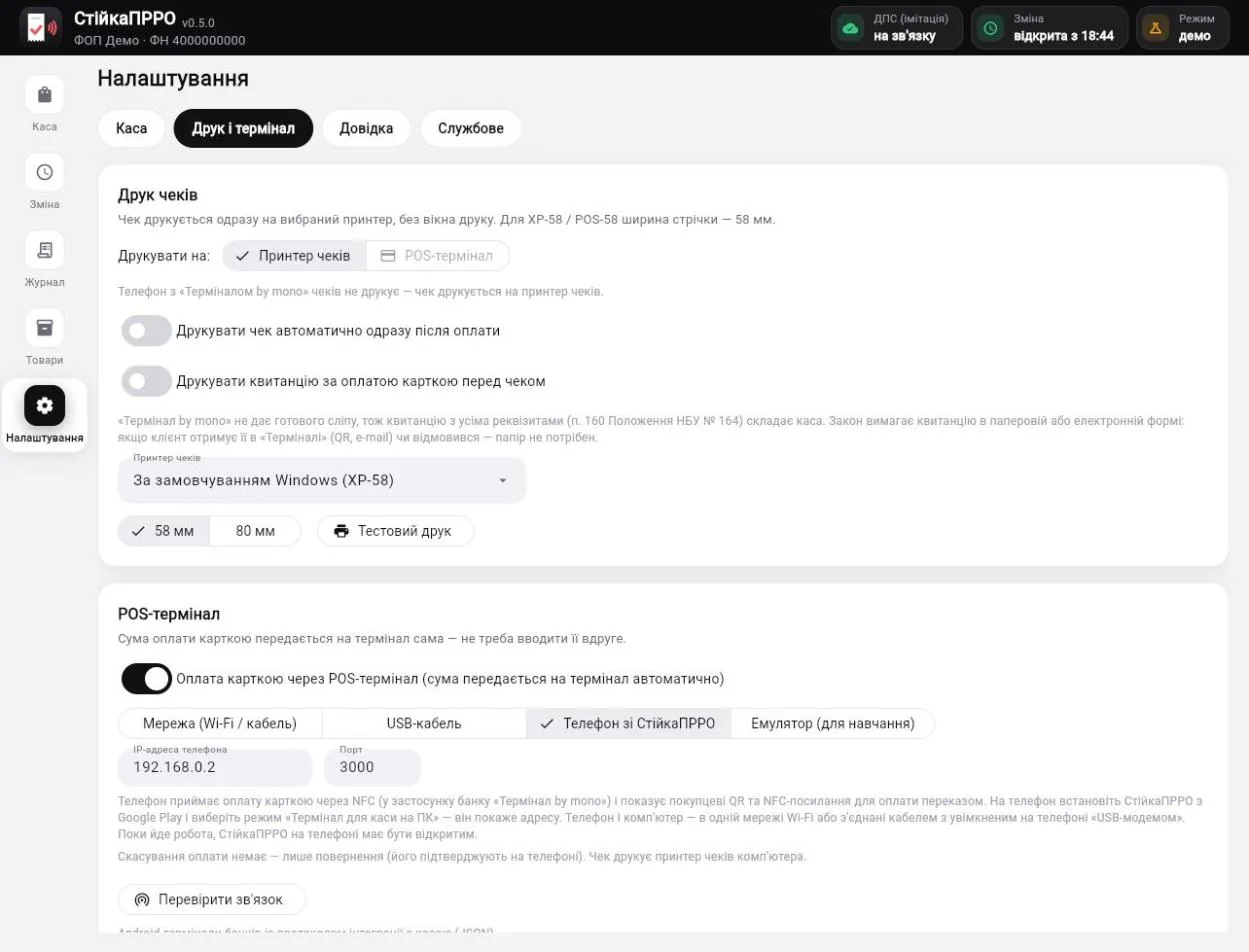
«Налаштування» → «Друк і термінал»:
- Друк чеків — принтер чеків, встановлений у Windows, стрічка 58 чи 80 мм, «Тестовий друк»; друк автоматично після оплати.
- POS-термінал — «Мережа (Wi-Fi / кабель)» чи «USB-кабель» для банківського термінала з інтеграцією каси, «Телефон зі СтійкаПРРО» — телефон як термінал (див. «ПК + телефон»), «Емулятор (для навчання)» — у демо.
Журнал і повернення
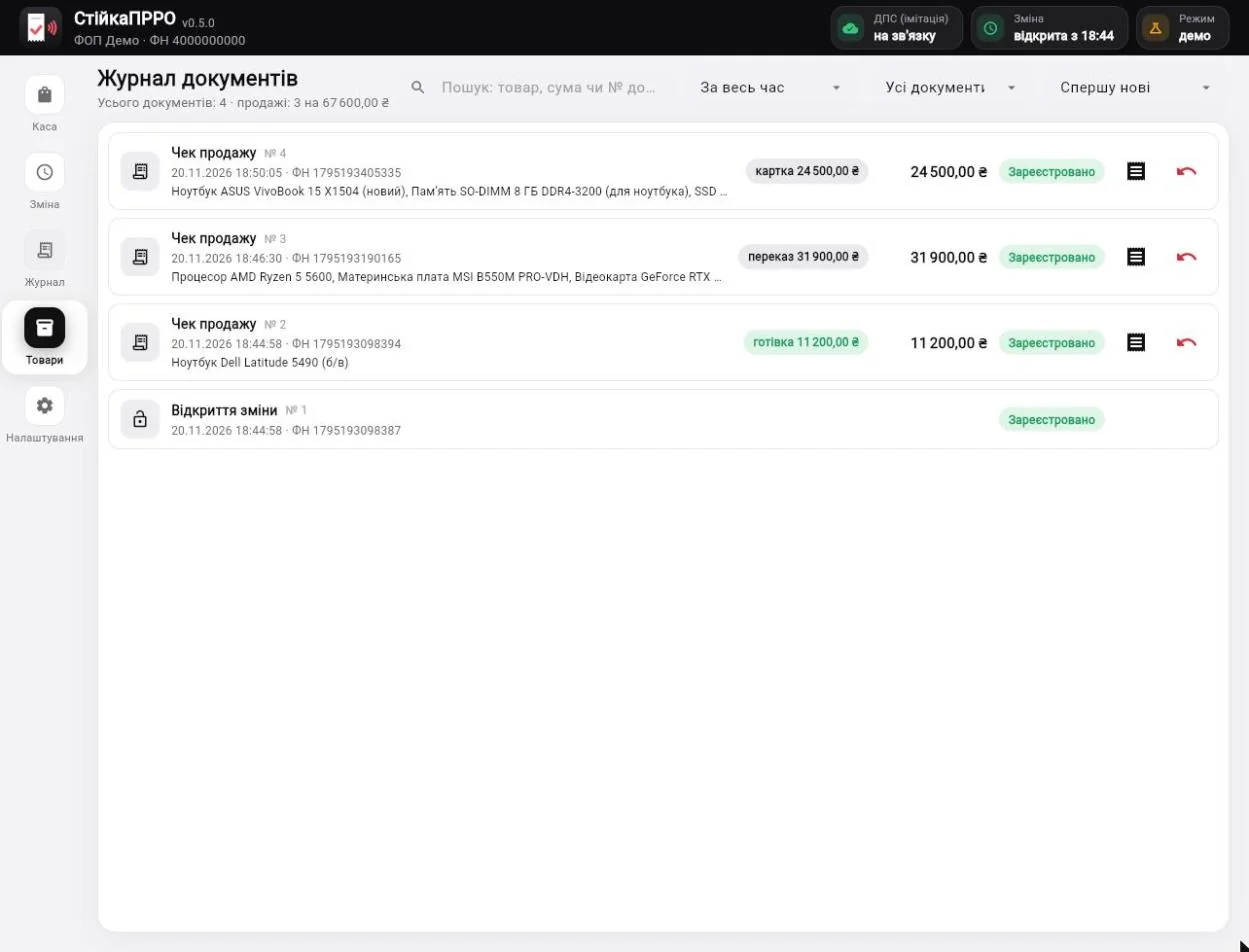
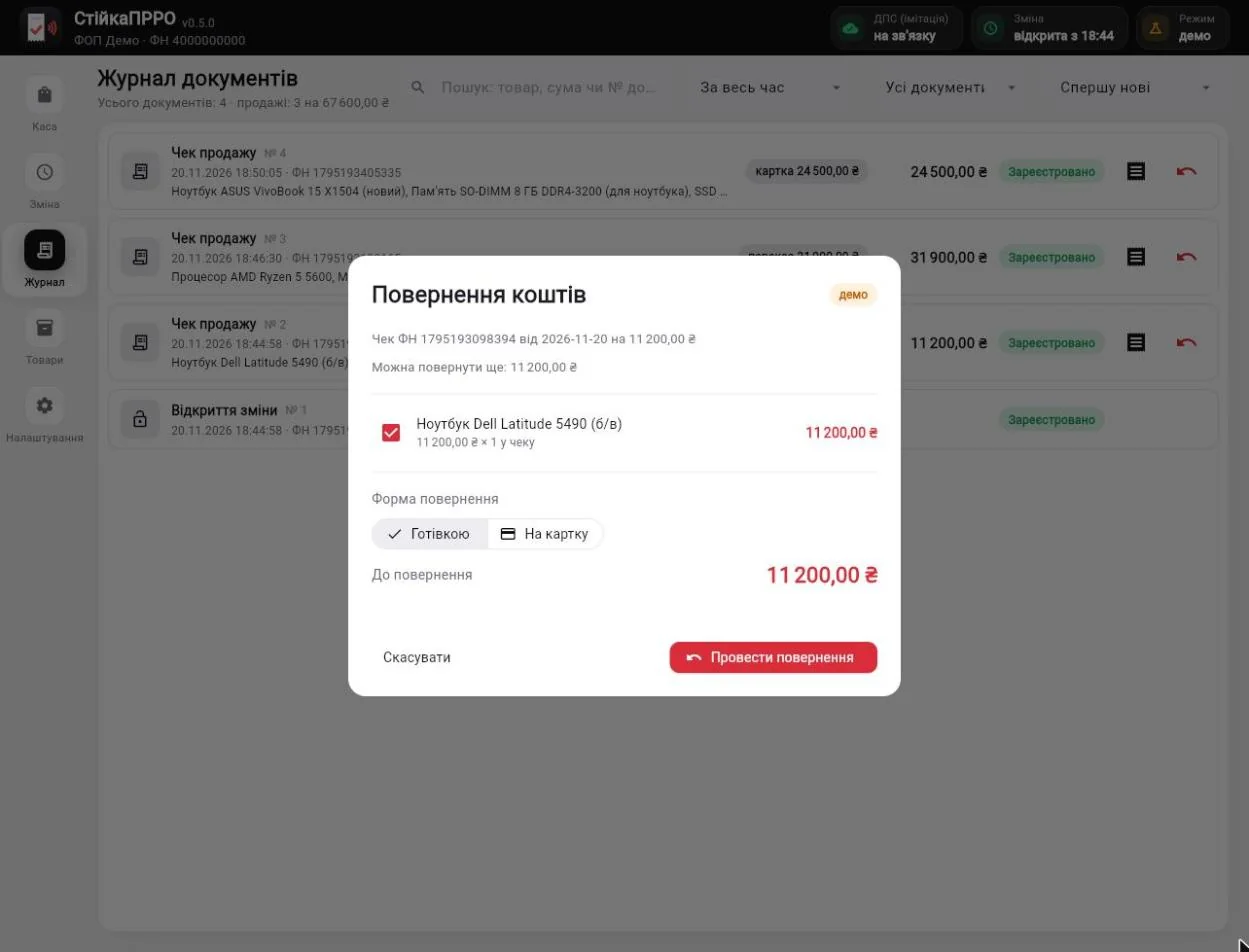
«Журнал» — усі документи з формою оплати (готівка, картка, переказ), пошук і фільтри. Кнопка повернення праворуч у рядку чека: позначте товари, виберіть «Готівкою» чи «На картку» і «Провести повернення». Карткою через термінал гроші повернуться на ту саму картку; переказ повертайте зі свого банку.
Зміна і звіти
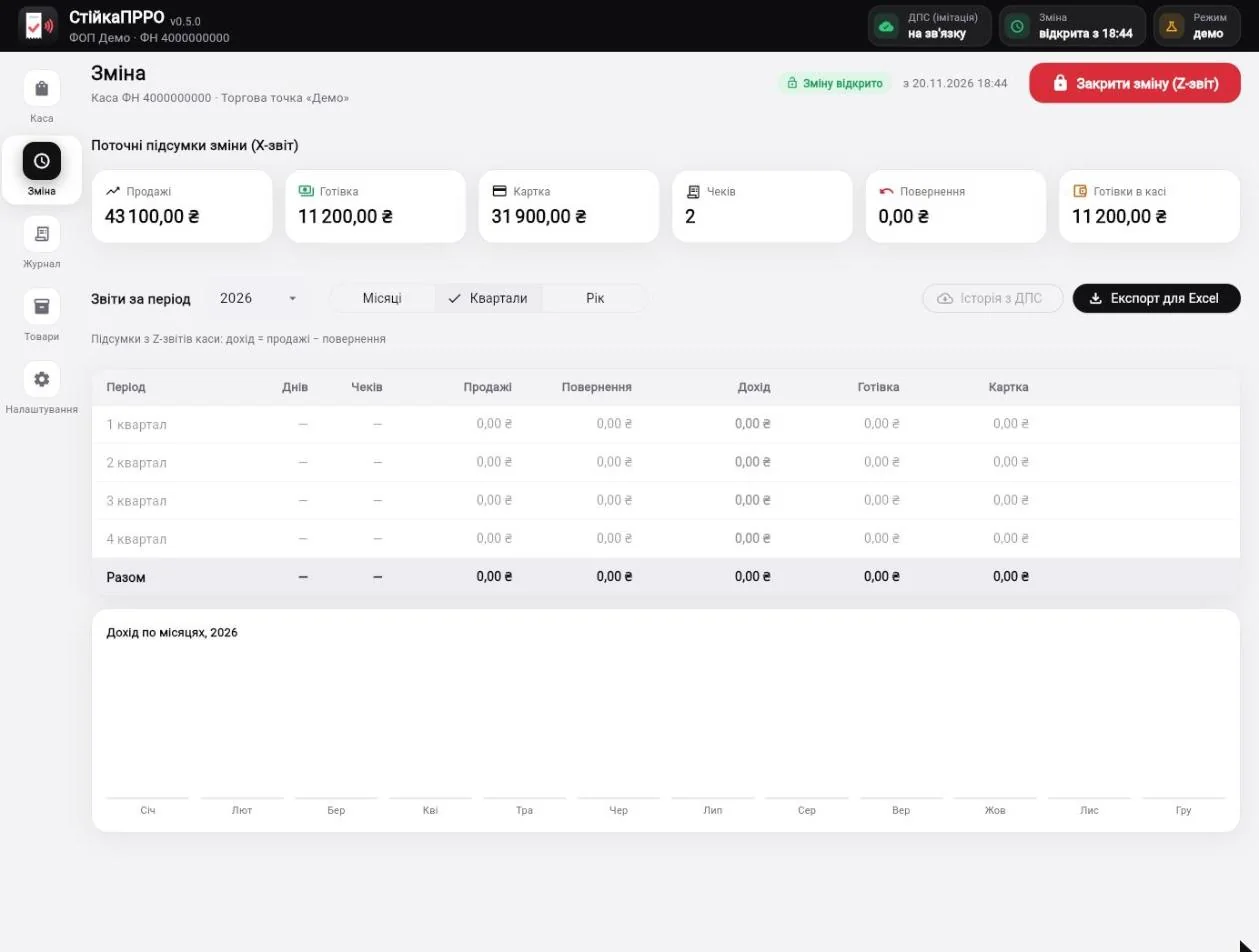
«Зміна»: поточні підсумки (X-звіт) — продажі, готівка, картка, переказ, повернення, готівка в касі; «Закрити зміну (Z-звіт)». Нижче — звіти за місяці, квартали, рік з Z-звітів, «Експорт для Excel» і «Історія з ДПС» (Z-звіти каси з сервера).
Склад
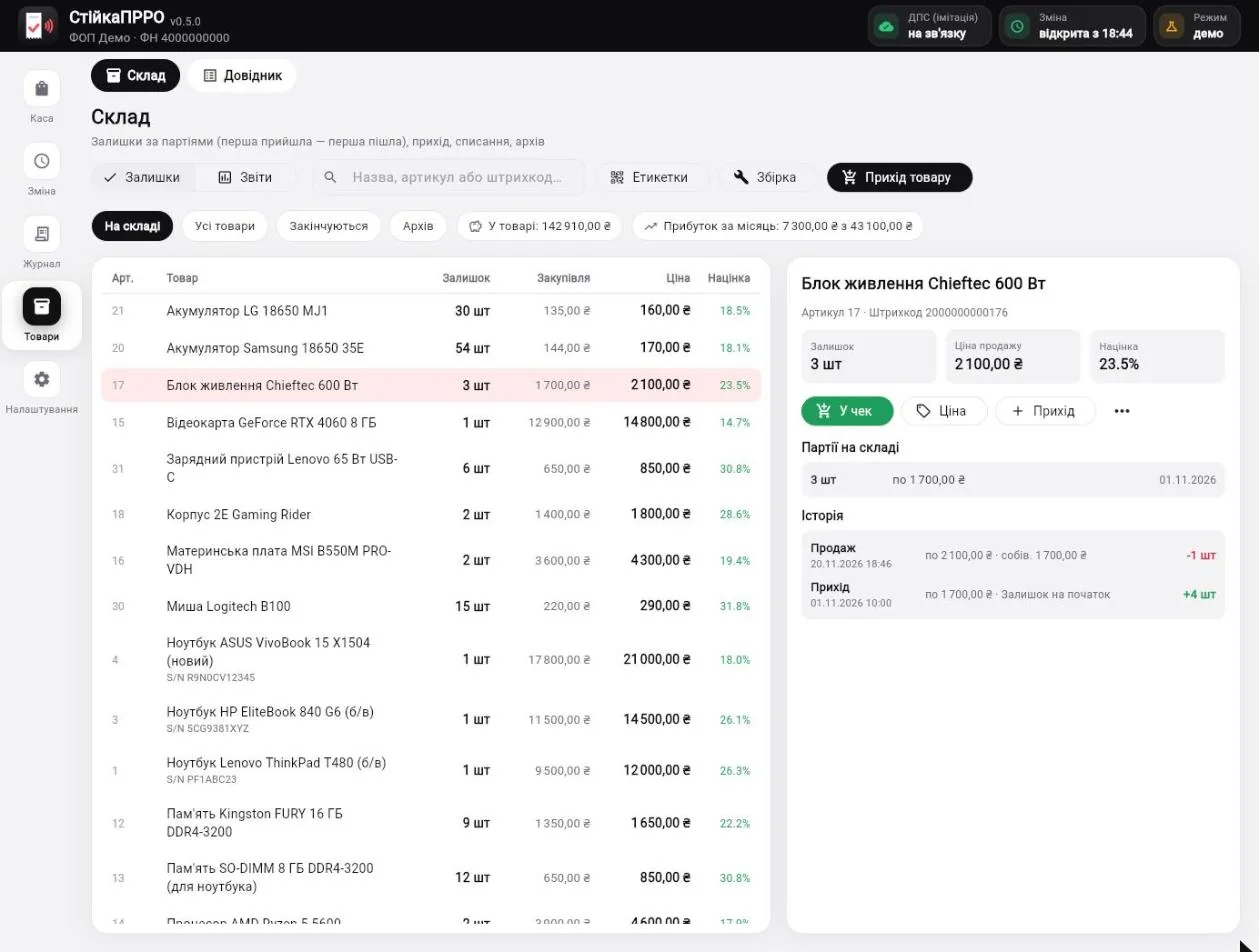
«Товари» → «Склад» (розширений режим): залишки за партіями, закупівля, ціна, націнка; праворуч — картка товару з партіями й історією руху; «У чек», «Ціна», «Прихід», меню «⋯» — «Списати», «Інвентаризація», поштучний облік.
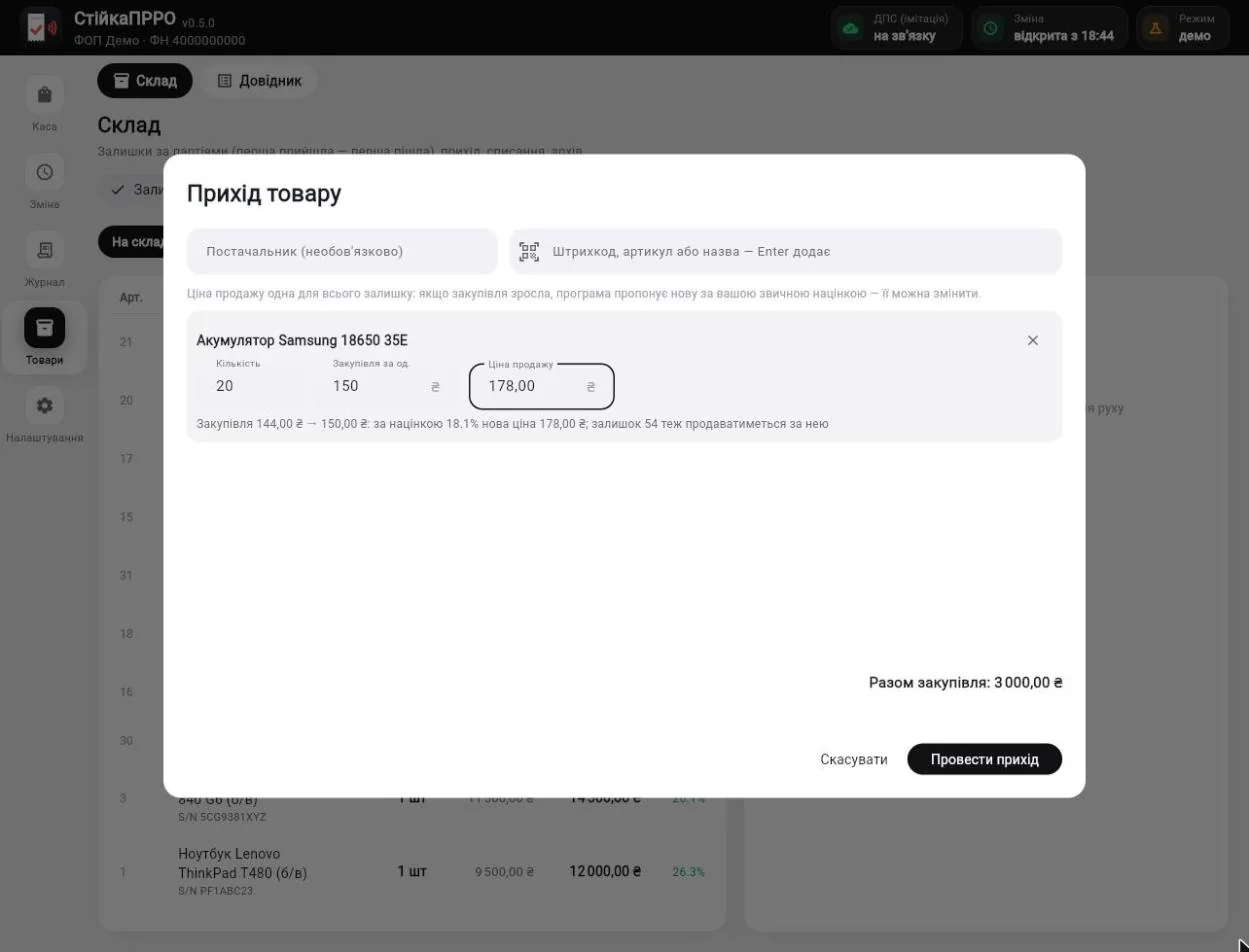
Прихід товару: скануйте чи вводьте назву, кількість і закупівлю — програма підкаже нову ціну за вашою звичною націнкою і попередить, що залишок теж піде за нею.
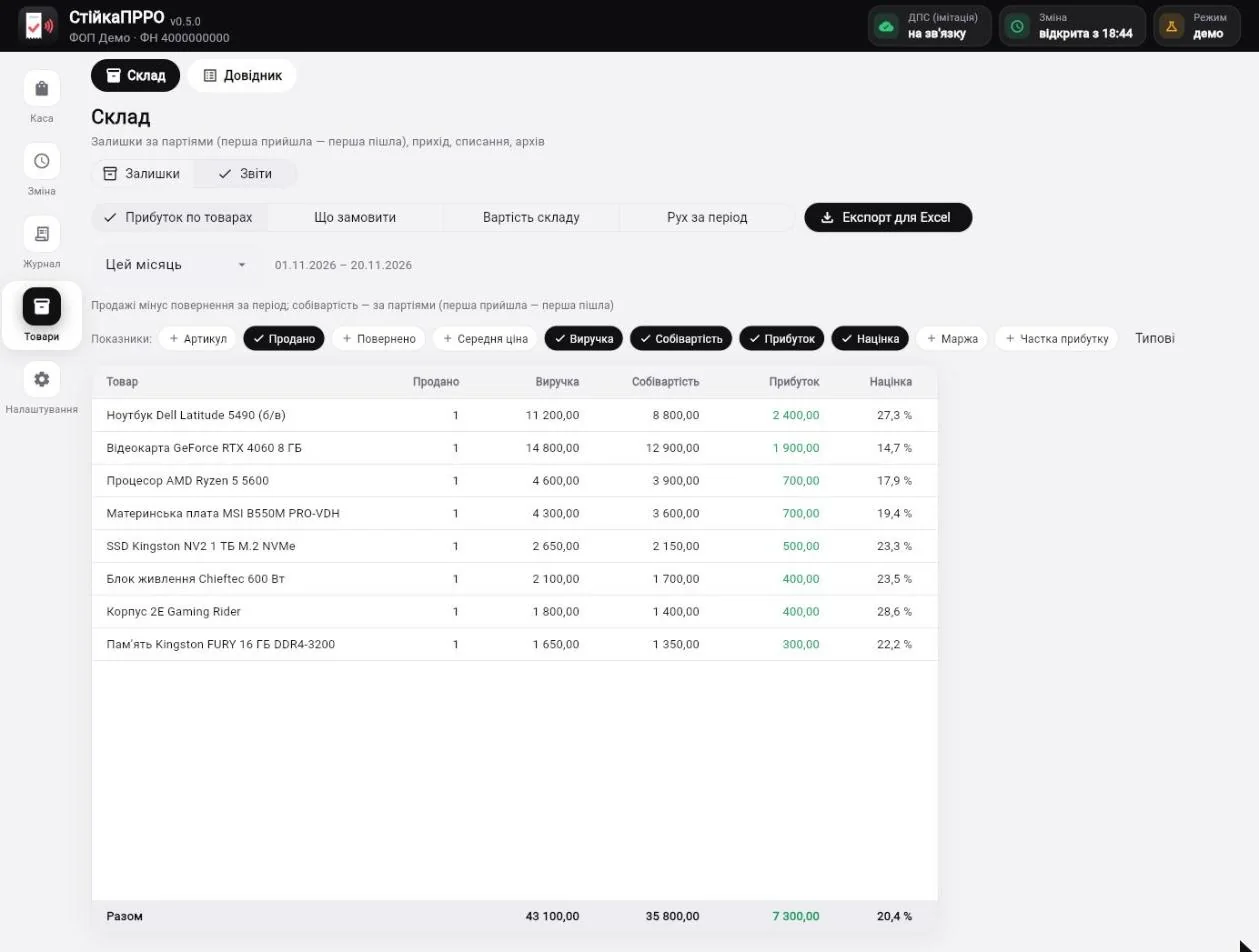
Етикетки (власні штрихкоди EAN-13, принтер чеків або A4), Збірка (комплекти й «Розібрати») і Звіти: прибуток по товарах, що замовити, вартість складу, рух за період — показники перемикачами, «Експорт для Excel».
Без зв'язку з ДПС
Якщо ДПС не відповідає, каса працює офлайн: чеки отримують офлайн-номери і QR, а в ДПС усе піде саме, щойно сервер запрацює і програма буде відкрита. Ліміти — до 36 годин поспіль і до 168 годин на місяць. Для форс-мажору є «Відкладені чеки» («Налаштування» → «Каса») — перед використанням порадьтеся зі своєю ДПС.
Робота з власною касою
- Зареєструйте програмний РРО і касира з ключем КЕП в Електронному кабінеті (cabinet.tax.gov.ua).
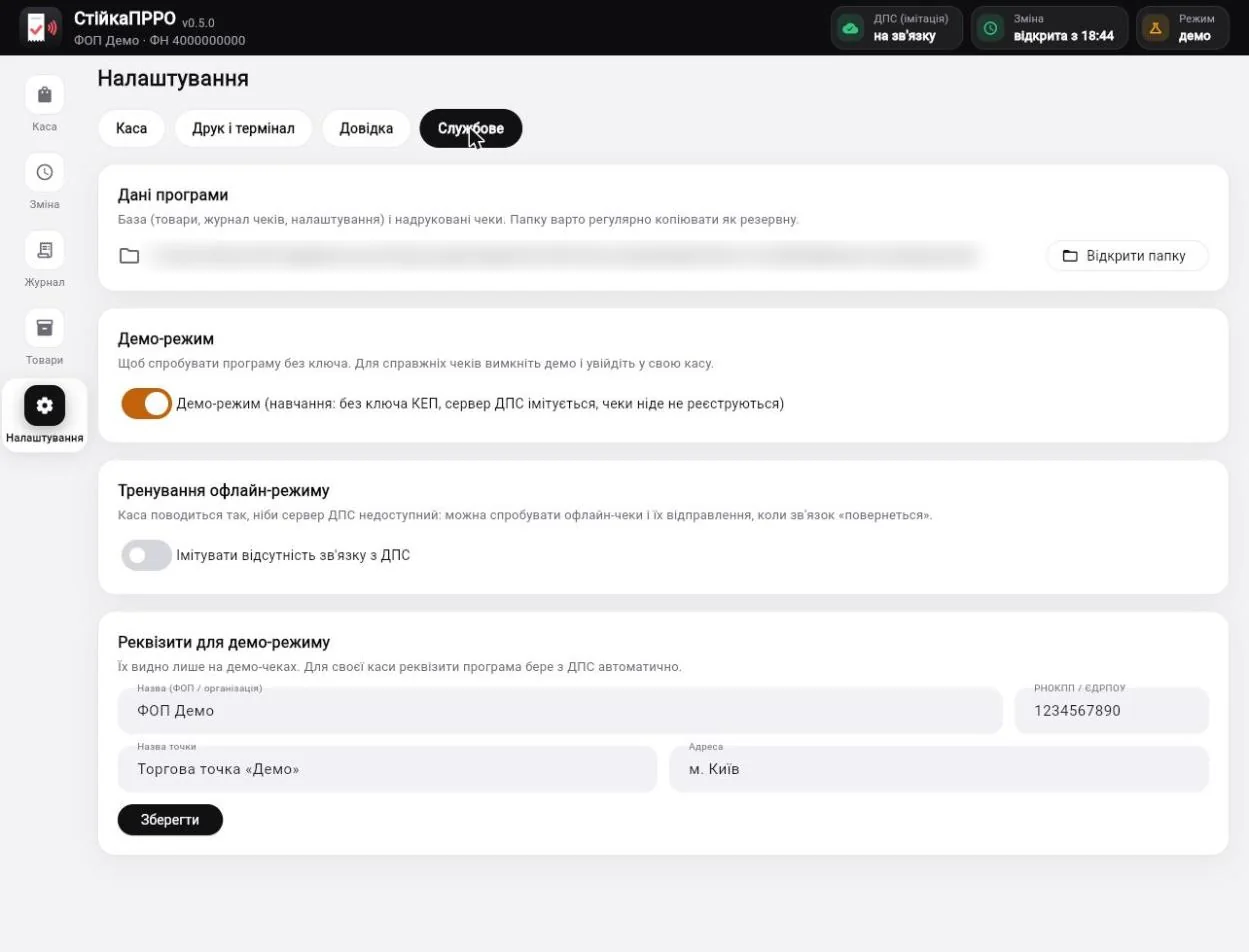
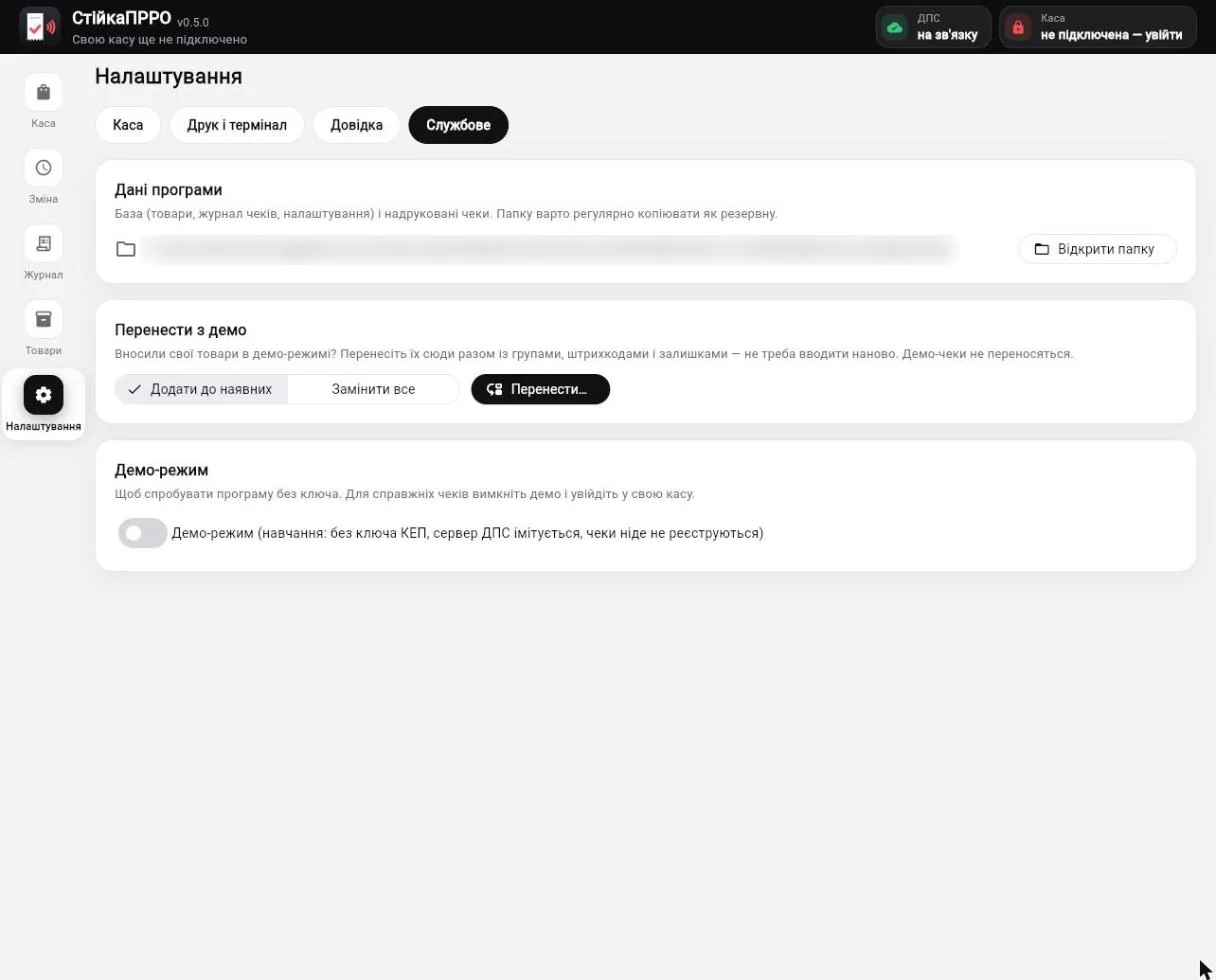
- Вимкніть демо: «Налаштування» → «Службове» → «Демо-режим».
- «Налаштування» → «Каса» → «Моя каса»: «Вибрати» файл ключа (.pfx, Key-6.dat або .jks). Програма запам'ятовує, де він лежить, — тож скопіюйте ключ із флешки в папку на диску, якщо флешку не хочете тримати вставленою.
- «Увійти в касу», пароль ключа. Сертифікати програма отримає сама.
- Для перевірки — «Тестовий режим» у «Додатково»: чеки нефіскальні.
Перенести з демо («Службове») — довідник разом із групами, штрихкодами й залишками.
Дані, копія і допомога
«Налаштування» → «Службове» → «Дані програми» → «Відкрити папку»: база, журнал чеків, налаштування і журнал роботи freeprro.log. Копіюйте цю папку регулярно. Щось не працює — надішліть freeprro.log у Telegram @mr_Homs. Відповіді на часті питання — «Налаштування» → «Довідка».