 СтійкаПРРО
Посібники · Android
СтійкаПРРО для Android
Каса на телефоні: продаж, оплата готівкою, карткою через NFC телефона чи переказом за QR, чеки в ДПС, склад і звіти. Посібник іде від першого запуску до роботи з власною касою.
Оновлено 20.11.2026. Знімки — демо-режим на вигаданих даних.
Встановлення
СтійкаПРРО встановлюється з Google Play на Android 7.0 і новіші. Зараз застосунок у закритому тесті: спершу приєднайтеся до групи тестувальників тим самим акаунтом Google, що на телефоні, потім відкрийте сторінку тесту → «Стати тестувальником» і встановіть застосунок з Google Play.
Оновлення приходять через Google Play самі; коли виходить нова версія, програма запропонує оновитися.
Перший запуск і демо-режим
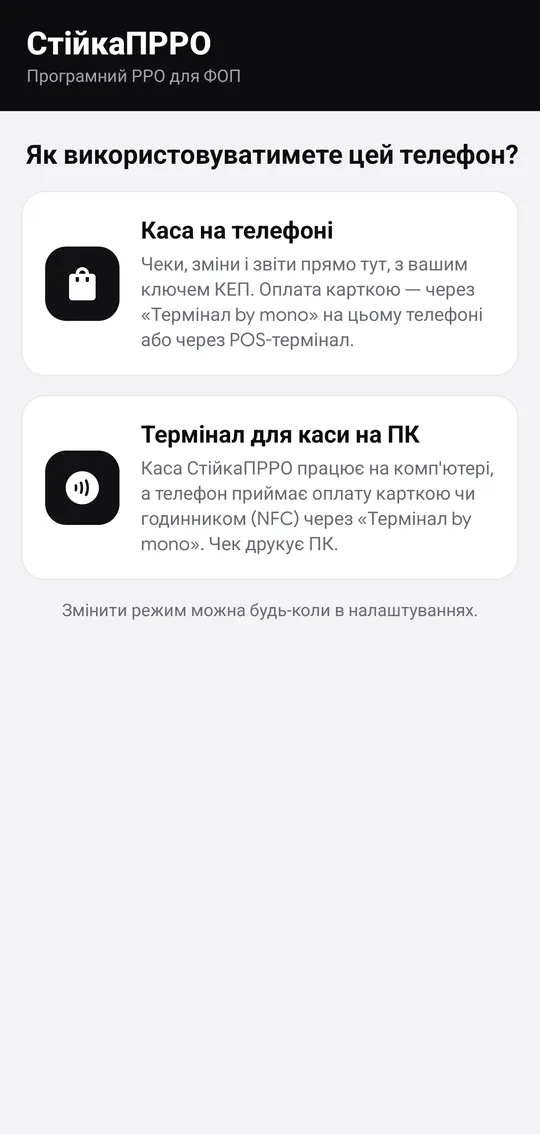
Під час першого запуску програма питає, як працюватиме телефон: «Каса на телефоні» — звичайна каса, або «Термінал для каси на ПК» — якщо каса у вас на комп'ютері, а телефон приймає картки й сканує штрихкоди (див. «ПК + телефон»). Вибір можна змінити в налаштуваннях.
Після встановлення працює демо-режим: ключ не потрібен, сервер ДПС імітується, чеки ніде не реєструються. Можна спокійно спробувати все — продаж, оплату, повернення, зміну, звіти.
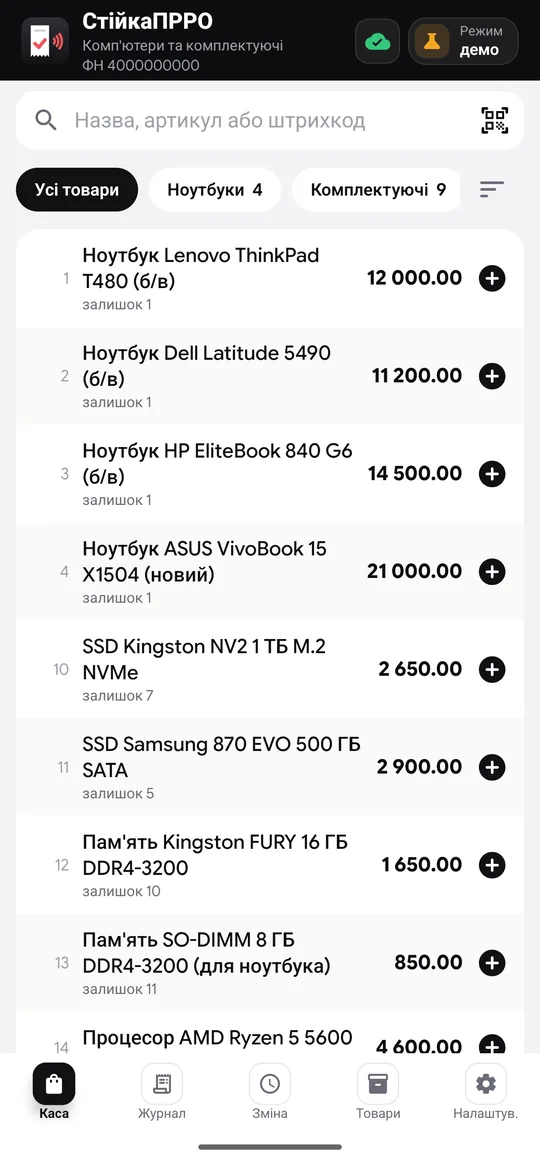
Налаштування під себе
«Налаштування» → вкладка «Каса»:
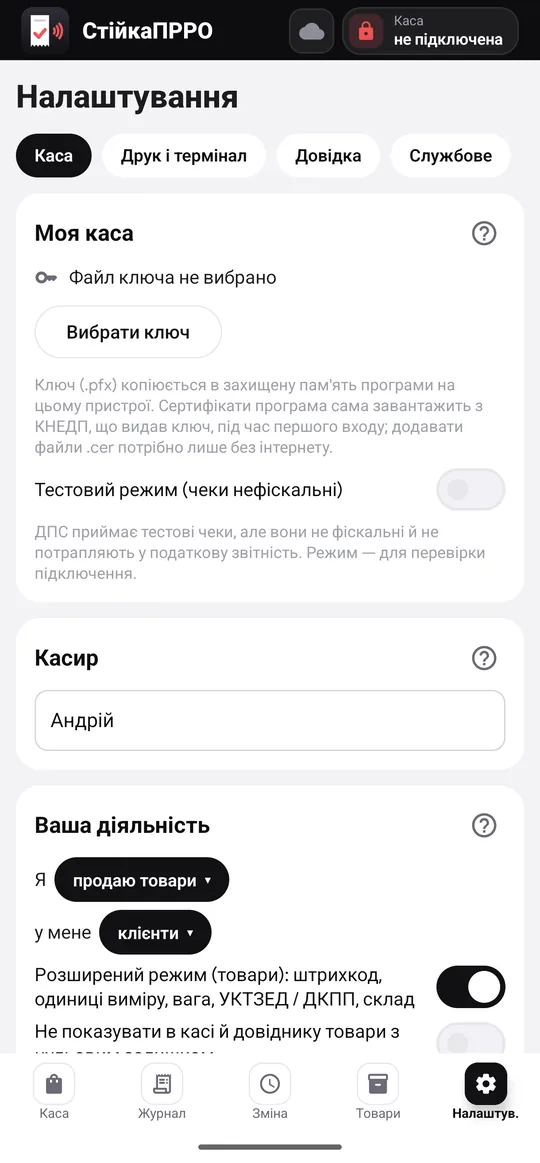
- Касир — ім'я, яке друкується в чеку.
- Ваша діяльність — «надаю послуги» чи «продаю товари» і хто у вас: клієнти, пацієнти чи покупці. Від цього залежать назви в програмі.
- Розширений режим (товари) — штрихкоди, одиниці виміру, вага, коди УКТЗЕД / ДКПП і склад. Для послуг зазвичай не потрібен.
- Зміна — відкривати автоматично з першим чеком і закривати Z-звітом щодня у вказаний час. Радимо ввімкнути обидва перемикачі.
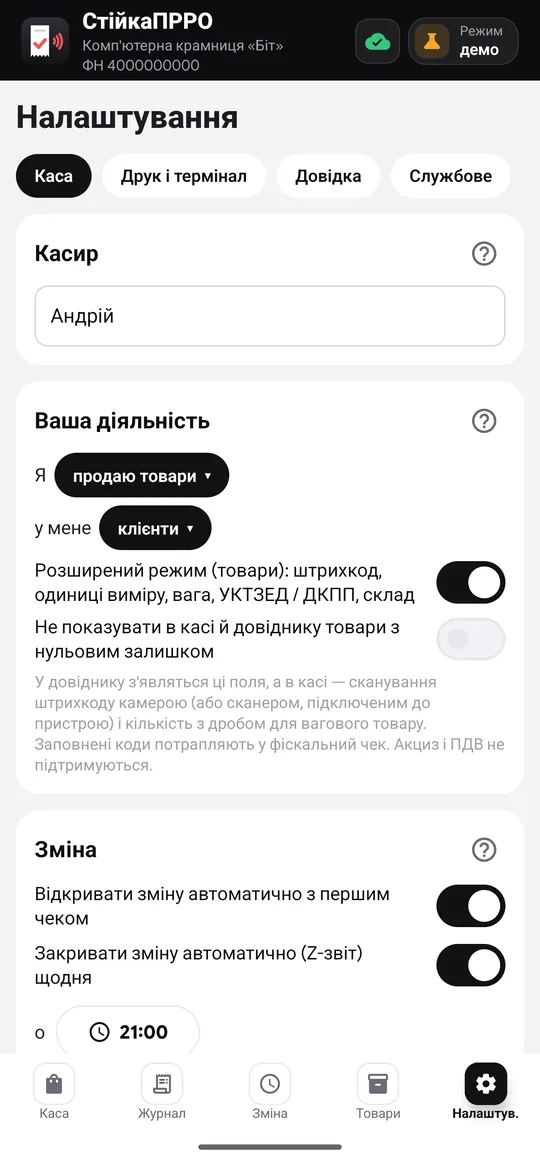
Довідник товарів і послуг
«Товари» (або «Послуги») → «Довідник»: назва, ціна, артикул, група. Групи — це кнопки над списком у касі для швидкого вибору. «Імпорт» і «Експорт» переносять довідник між пристроями або з державної програми «ПРРО ДПС» (CSV).
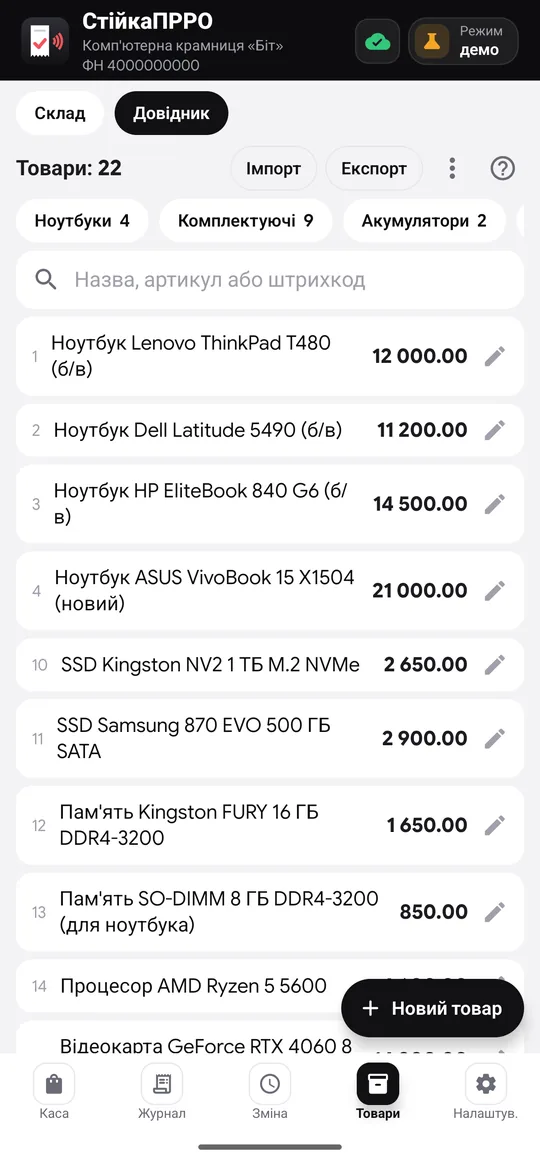
Продаж
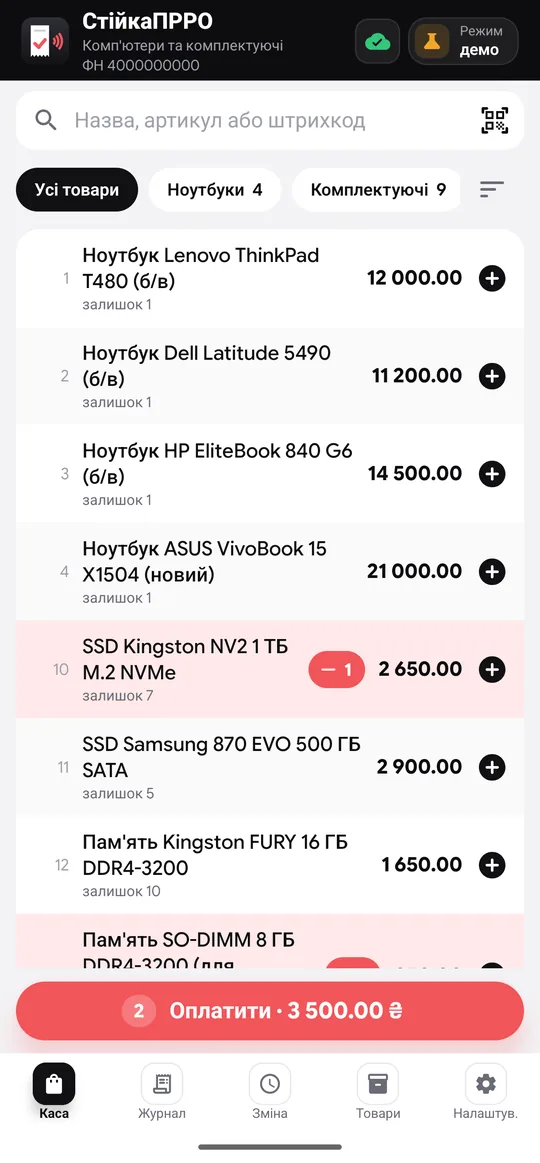
- Торкніться товару чи послуги — вона додасться в чек. Ще один дотик додає ще одну; червона позначка «− N» зменшує кількість.
- Пошук — рядок угорі: назва, артикул або штрихкод. Значок праворуч відкриває сканер камерою.
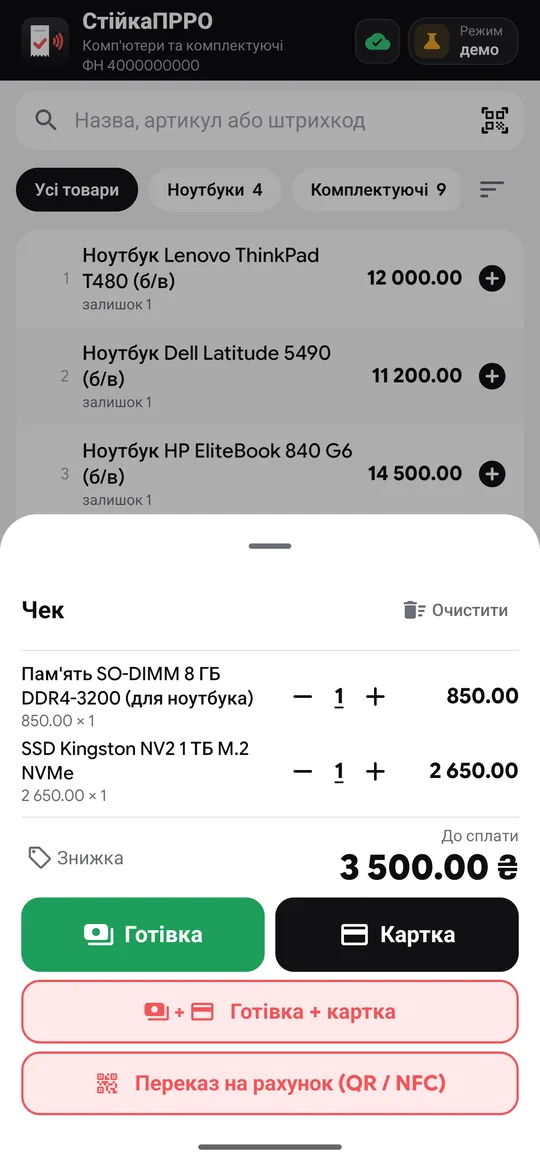
- Внизу — «Оплатити»: відкриється чек. Тут можна змінити кількість і дати знижку (відсоток або сума — програма розкладе її по рядках).
- Виберіть форму оплати: Готівка, Картка, Готівка + картка або Переказ на рахунок.
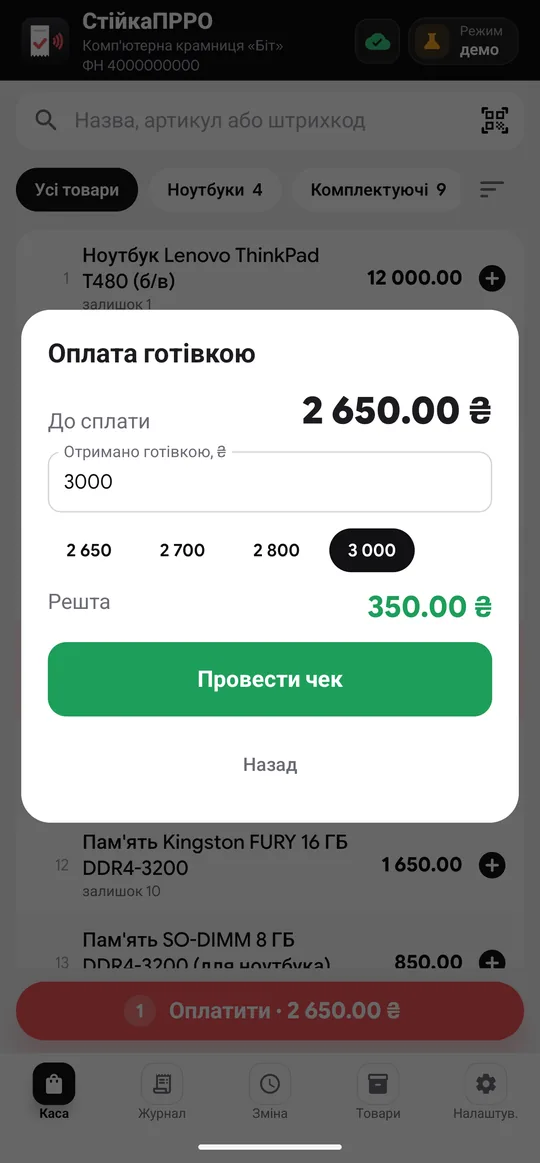
Оплата готівкою
Вкажіть, скільки дав покупець (або натисніть одну з підказок суми) — програма порахує решту. «Провести чек» — і чек готовий.
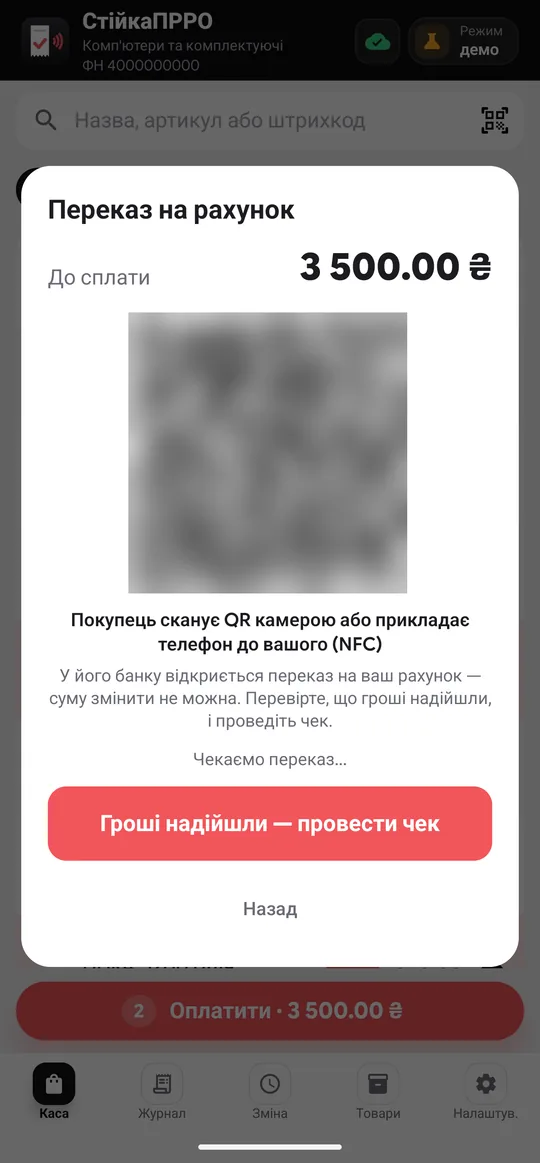
Переказ за QR — без еквайрингу
Покупець сканує QR у своєму банку — і в нього відкривається переказ на ваш рахунок ФОП із сумою, яку не можна змінити. Без POS-термінала і без комісії еквайрингу.
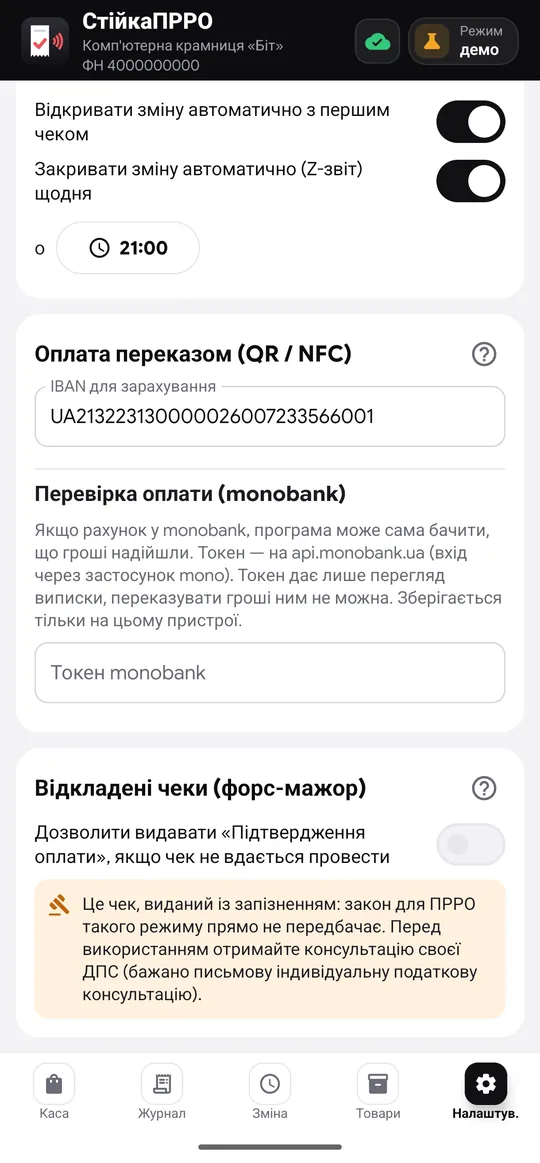
- «Налаштування» → «Каса» → «Оплата переказом (QR / NFC)» → впишіть IBAN рахунку ФОП і збережіть. У чеку з'явиться кнопка «Переказ на рахунок (QR / NFC)».
- Під час оплати покажіть покупцеві QR. Замість сканування він може прикласти свій телефон до вашого (NFC) — відкриється той самий переказ.
- Переконайтеся, що гроші надійшли, і натисніть «Гроші надійшли — провести чек».
Оплата карткою
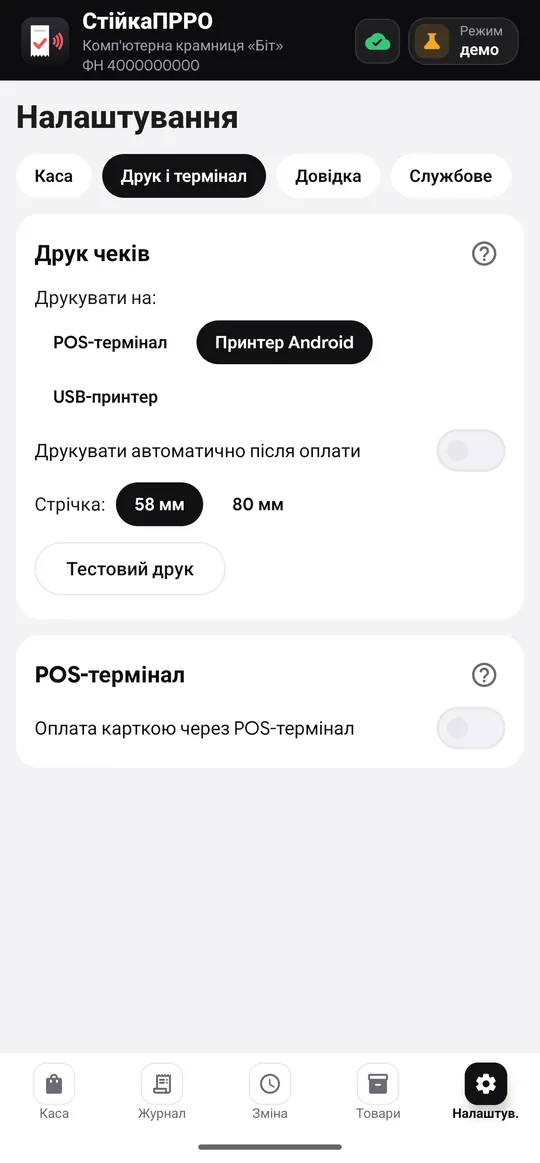
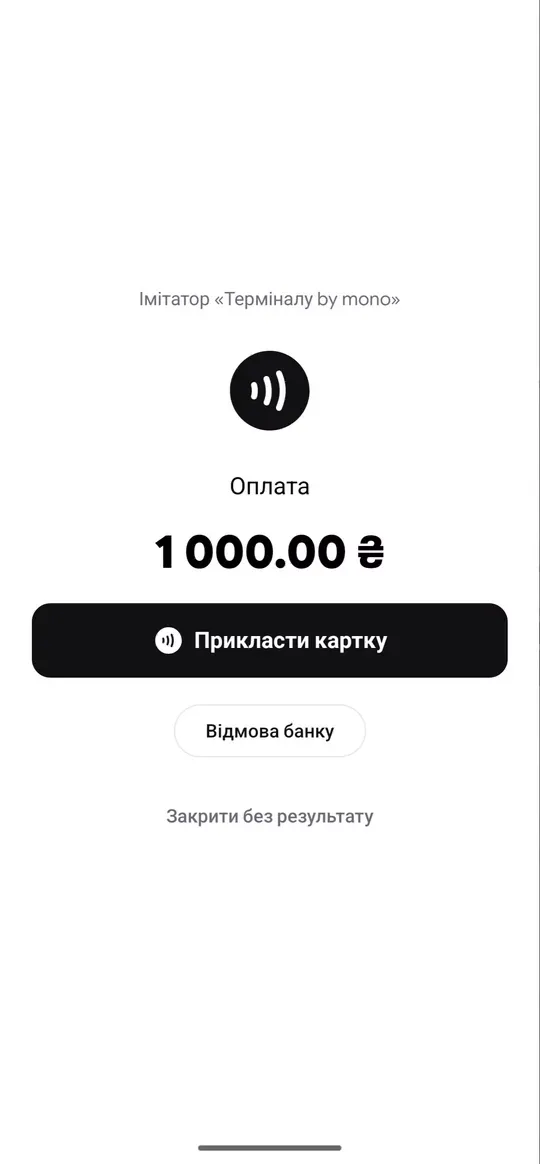
Через NFC самого телефона (Tap to mono). Потрібен еквайринг monobank і застосунок «Термінал by mono» з Google Play. «Налаштування» → «Друк і термінал» → увімкніть «Оплата карткою через POS-термінал» → «Термінал у телефоні» → ID терміналу MT… (або «Знайти термінал за токеном»). Під час оплати каса сама передає суму в «Термінал», клієнт прикладає картку чи годинник, а реквізити оплати (маска картки, RRN, код авторизації) потрапляють у фіскальний чек.
Банківський POS-термінал з інтеграцією каси — там само: «По Wi-Fi» (IP і порт з меню терміналу) або «Цей пристрій», якщо каса працює на самому Android-терміналі.
Без інтеграції — просто позначка, що оплачено карткою: вимкніть «Оплата карткою через POS-термінал».
Чек: друк або надіслати
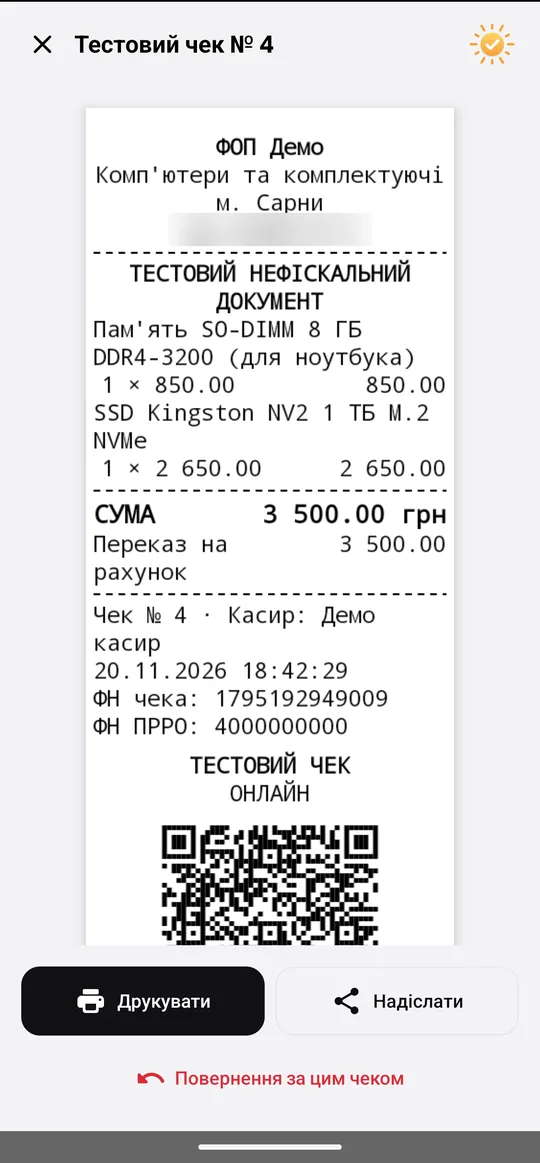
Після оплати відкривається фіскальний чек з QR-кодом ДПС. «Друкувати» — на принтер чеків, «Надіслати» — у месенджер чи пошту. Покупець відкриє чек у кабінеті ДПС за QR.
Принтер: «Налаштування» → «Друк і термінал» → «Друк чеків»: «Принтер Android» (через службу друку Android), «USB-принтер» або POS-термінал; стрічка 58 чи 80 мм; «Тестовий друк». Можна друкувати автоматично після кожної оплати.
Журнал і повернення
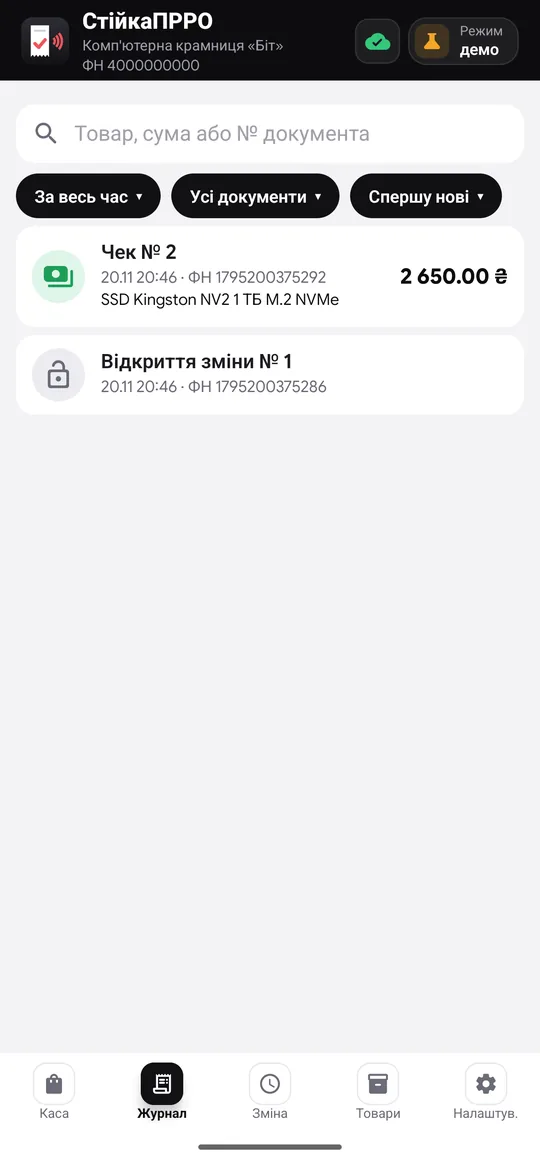
«Журнал» — усі документи: чеки, повернення, відкриття й закриття змін. Пошук за товаром, сумою чи номером, фільтри за періодом і типом.
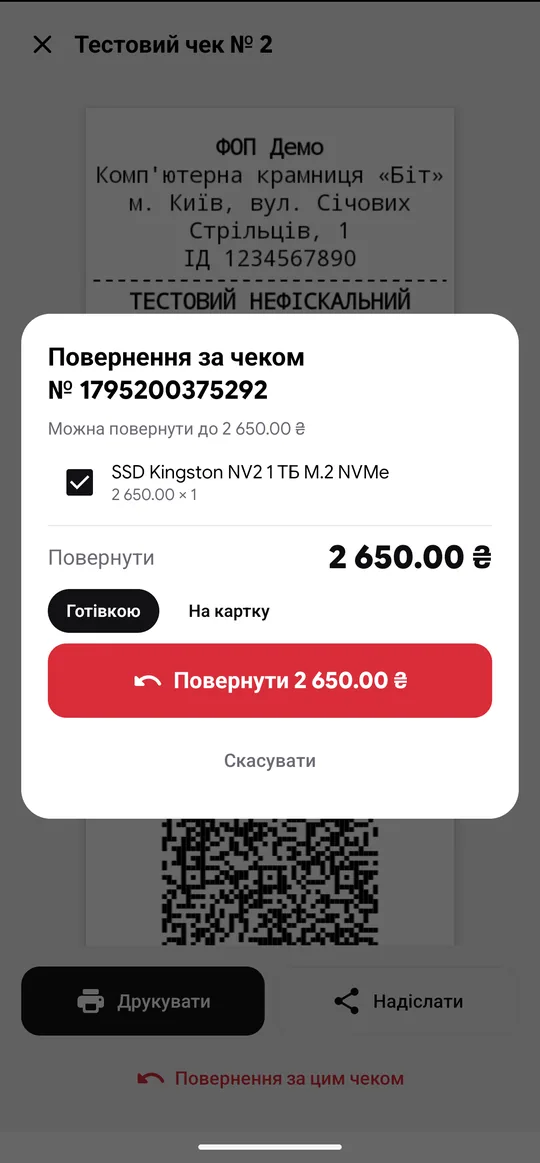
- Відкрийте чек → «Повернення за цим чеком».
- Позначте, що повертаєте (можна частину), виберіть «Готівкою» чи «На картку».
- «Повернути … ₴». Якщо платили карткою через термінал — гроші повернуться на ту саму картку без картки клієнта. Переказ повертайте зі свого банку: програма проведе фіскальне повернення.
Зміна, Z-звіт і звіти
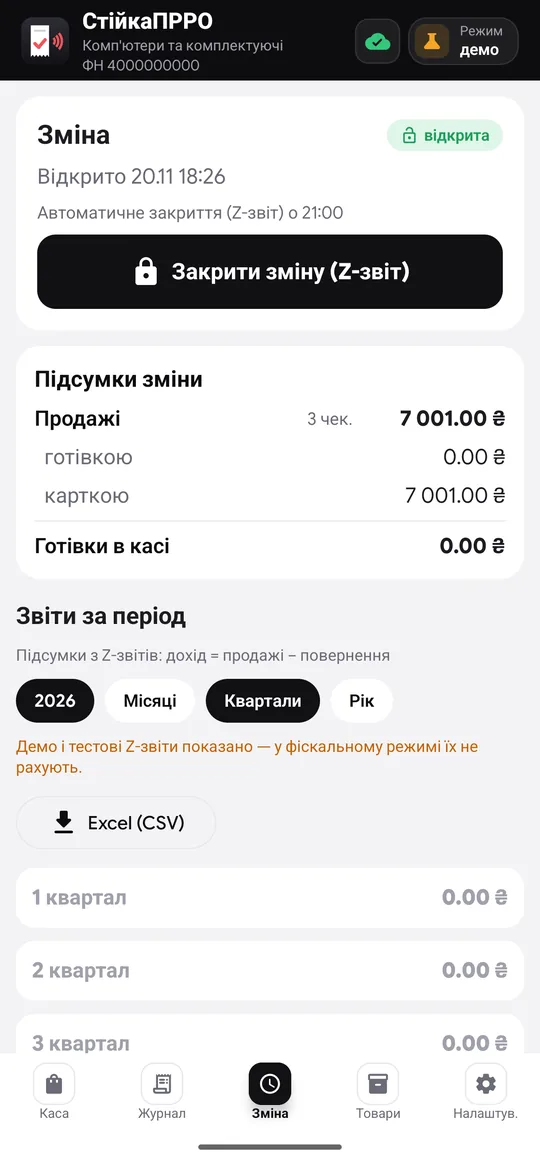
Вкладка «Зміна»: поточні підсумки — готівка, картка, переказ окремо, готівка в касі. «Закрити зміну (Z-звіт)» — вручну; з автозакриттям зміна закриється сама у вказаний час. Зміна ПРРО не може тривати понад 24 години.
Нижче — «Звіти за період»: місяці, квартали, рік з Z-звітів (продажі, повернення, дохід) і вивантаження в Excel (CSV).
Без світла і зв'язку
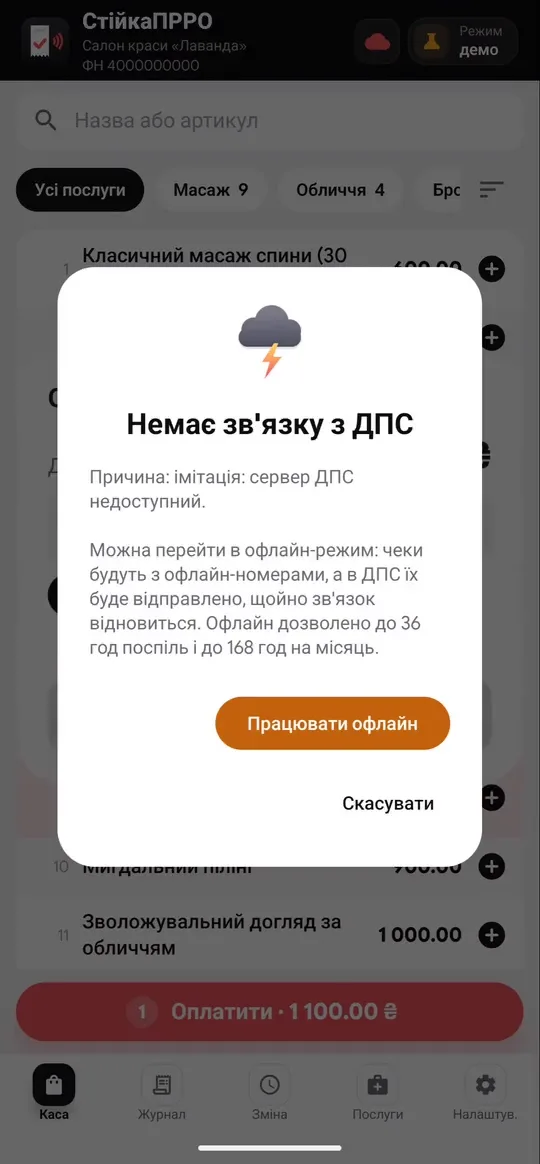
Якщо ДПС не відповідає, каса пропонує офлайн-режим: чеки отримують офлайн-номери і QR, продаж триває. Щойно зв'язок повернеться, програма сама відправить усе в ДПС. Закон дозволяє офлайн до 36 годин поспіль і до 168 годин на місяць — програма стежить за цим сама.
Телефон працює від батареї, тож вимкнене світло касі не заважає.
Товари і склад
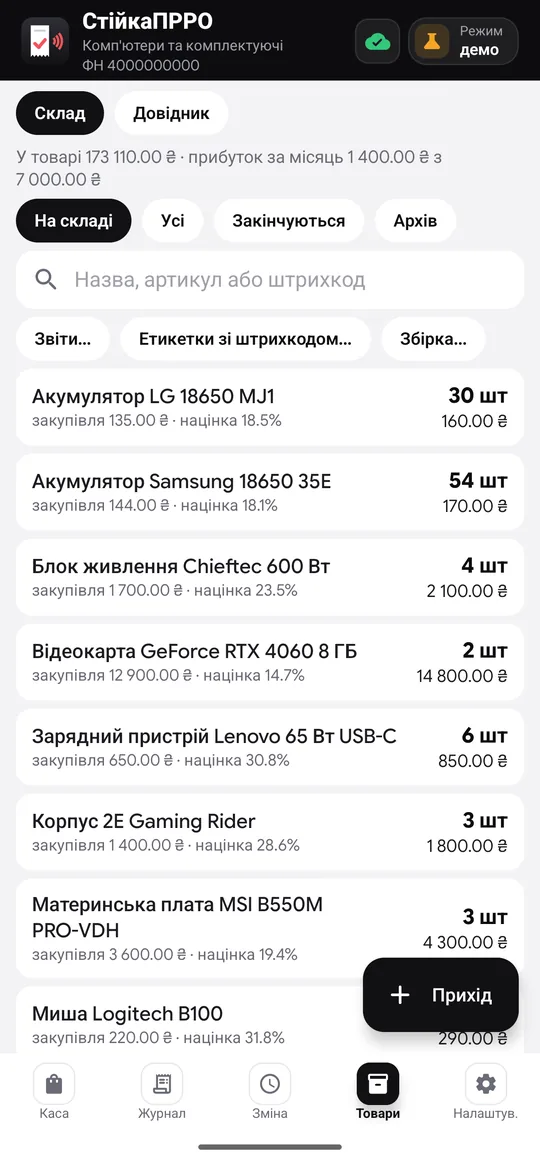
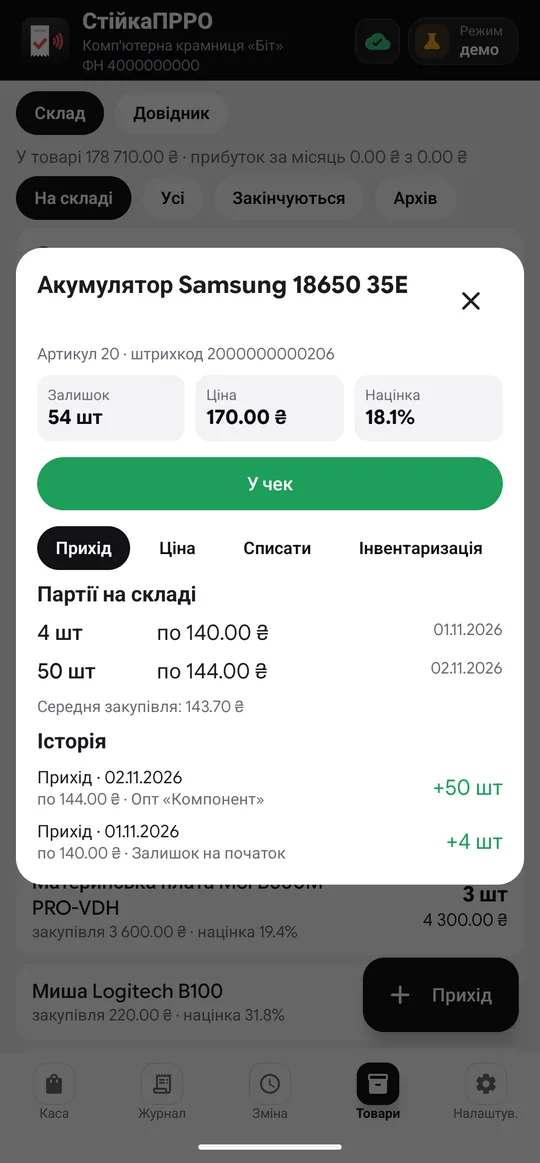
У розширеному режимі вкладка «Товари» → «Склад»: залишки, закупівля, націнка, прибуток за місяць. Собівартість рахується за партіями: перша прийшла — перша пішла.
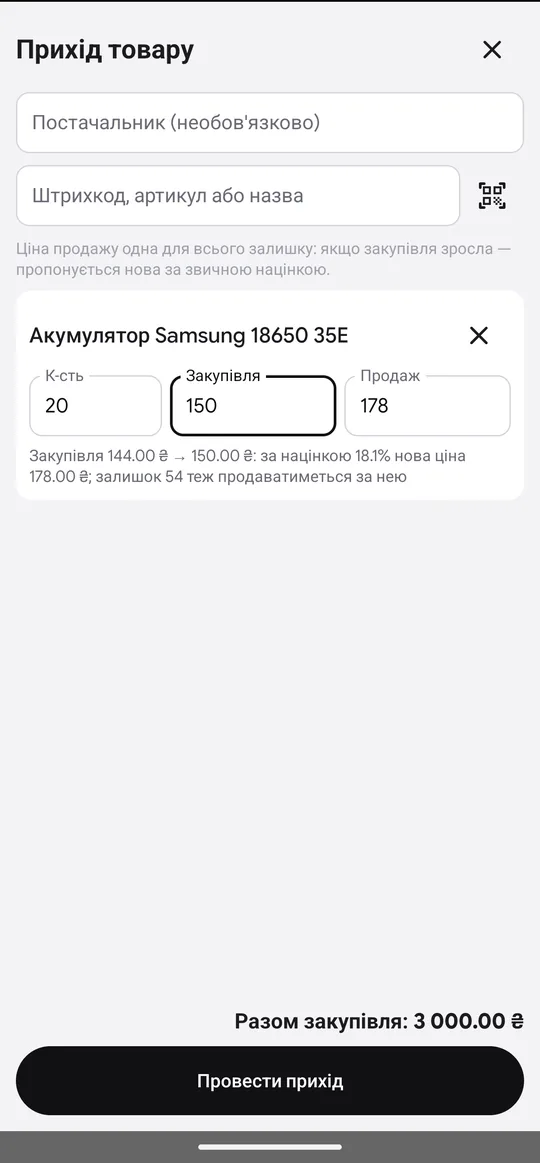
- Прихід — кількість і ціна закупівлі; якщо закупівля зросла, програма підкаже нову ціну продажу за вашою звичною націнкою.
- Списати (брак, причина) і Інвентаризація (скільки фактично на полиці) — у картці товару.
- Поштучний — техніка з серійним номером: після продажу сама йде в архів.
- Етикетки зі штрихкодом… — товарам без штрихкоду програма дасть власний (EAN-13) і надрукує етикетки на принтер чеків або A4.
- Збірка… — комплект із кількох товарів (наприклад, ПК); «Розібрати» повертає складові.
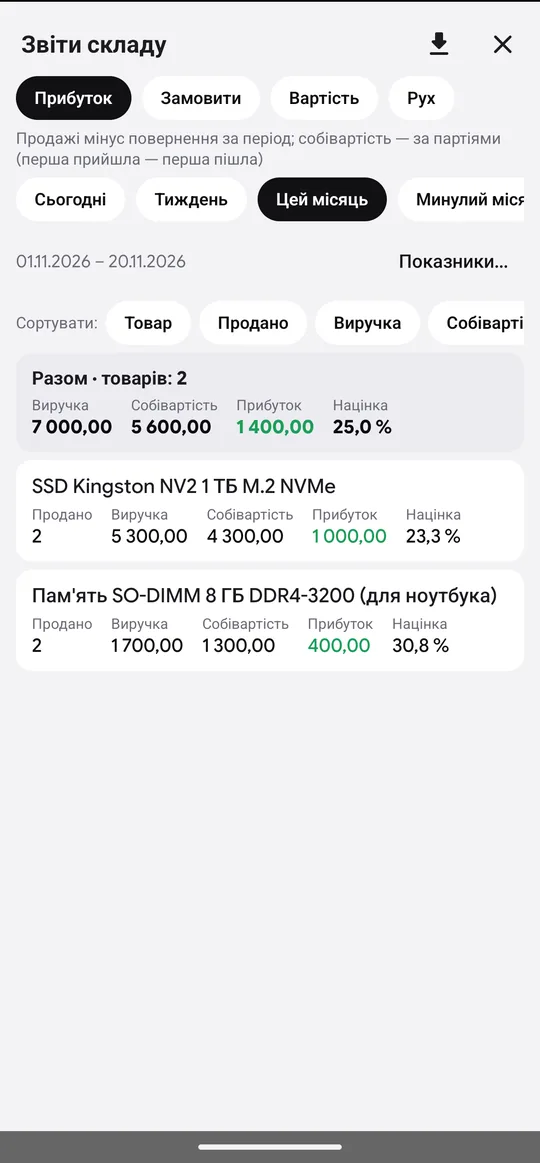
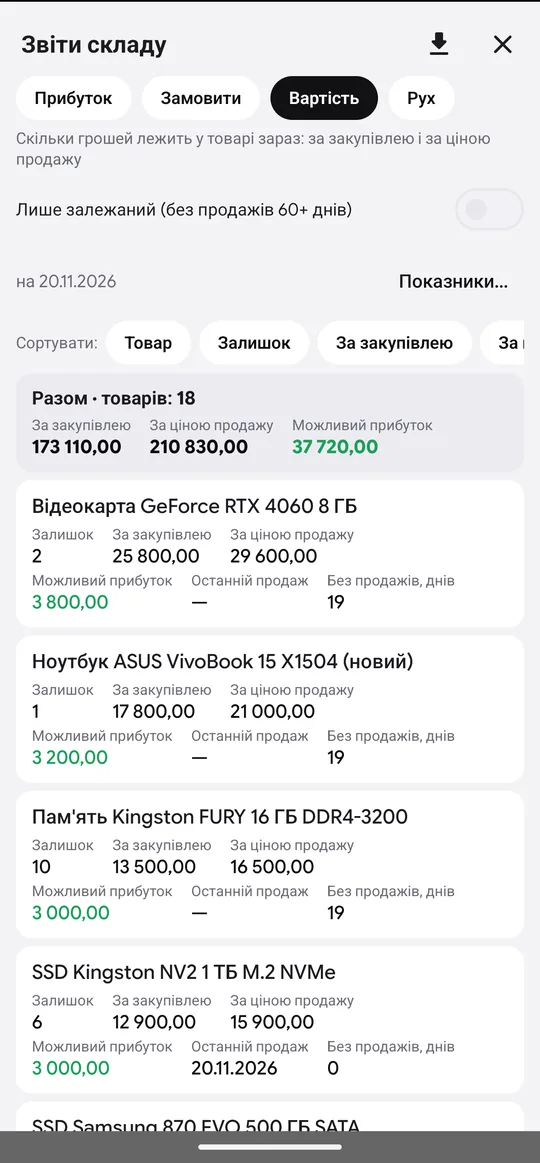
- Звіти… — прибуток по товарах, що замовити, вартість складу, рух за період; CSV для Excel.
Робота з власною касою
- Зареєструйте програмний РРО і касира з вашим ключем КЕП в Електронному кабінеті платника податків (cabinet.tax.gov.ua).
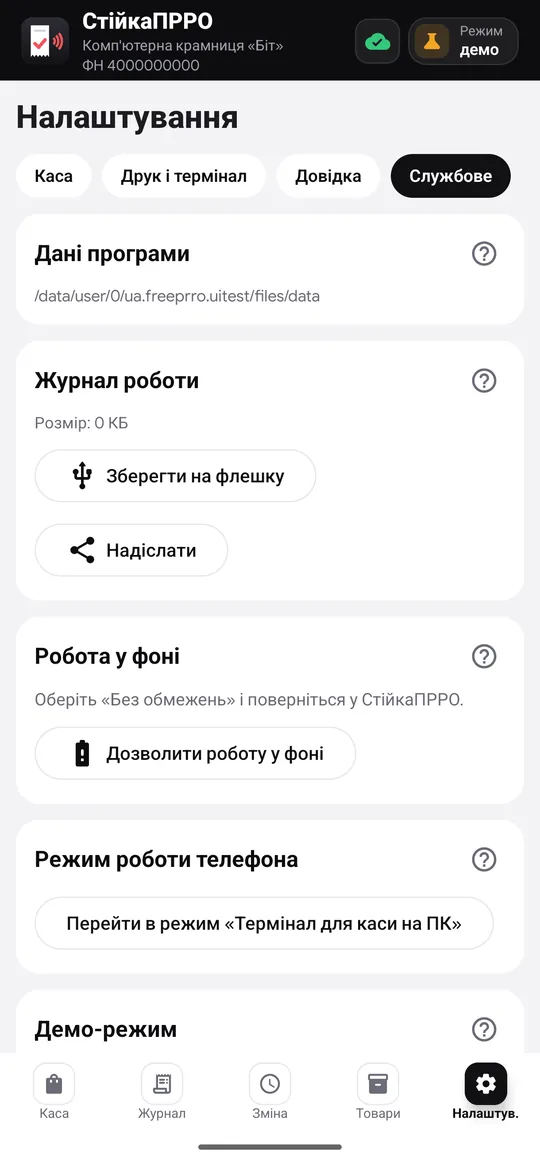
- Вимкніть демо: «Налаштування» → «Службове» → «Демо-режим».
- «Налаштування» → «Каса» → «Моя каса» → «Вибрати ключ»: файл ключа КЕП (.pfx або інший файловий ключ). Програма скопіює його у свою захищену пам'ять — флешка більше не потрібна.
- Введіть пароль ключа і увійдіть. Сертифікати програма отримає з центру, що видав ключ, і покаже каси, зареєстровані на вас.
- Для перевірки увімкніть «Тестовий режим»: ДПС приймає документи, але чеки нефіскальні. Потім вимкніть його.
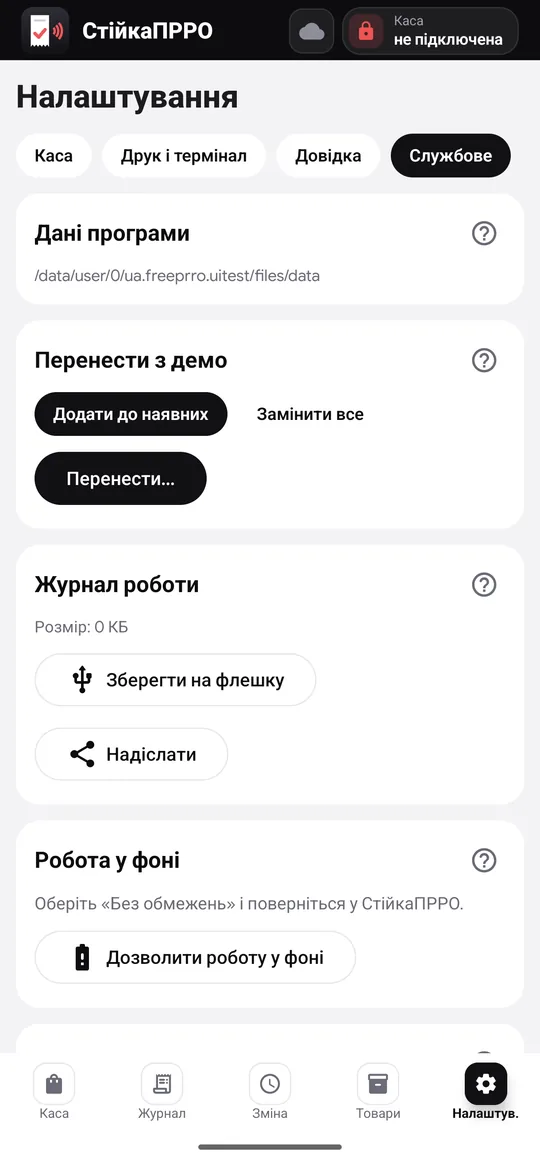
Довідник із демо переносить «Налаштування» → «Службове» → «Перенести з демо»: товари чи послуги разом із групами, штрихкодами і залишками. Демо-чеки не переносяться.
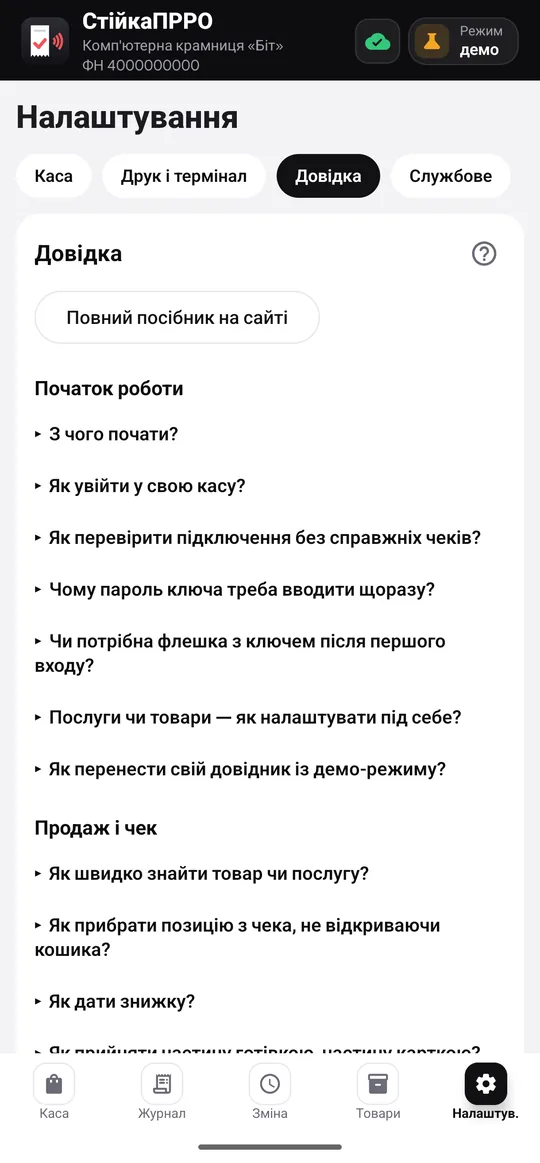
Довідка і допомога
«Налаштування» → «Довідка» — відповіді на часті питання за темами. Щось не працює — «Службове» → «Журнал роботи» → «Надіслати» (наприклад, у Telegram @mr_Homs) і коротко напишіть, що сталося. Пароля ключа в журналі немає.